Perché Apple e Android non supportano più Flash Player
Apple considera i contenuti Flash sui siti web una potenziale fonte di vulnerabilità sia per i siti stessi sia per gli utenti, motivo per cui ha deciso di non supportare Flash sui propri dispositivi. Android ha seguito un percorso simile, privilegiando invece i contenuti dinamici realizzati in HTML5 al posto del Flash.
Nonostante ciò, sono ancora molti i siti e le app web che si basano su Flash per offrire i propri servizi. Alcuni produttori di dispositivi Android forniscono Flash Player preinstallato, ma se il vostro dispositivo non lo supporta di default, potete comunque installarlo manualmente e utilizzare un browser adeguato per accedere ai contenuti Flash.
Browser compatibili con Adobe Flash Player su Android
Browser come Google Chrome mobile o Opera Mini non consentono di attivare Flash. Per questo è necessario installare un browser che supporti Adobe Flash Player.
Ecco due browser noti che permettono la visualizzazione dei contenuti Flash:
Scegliete il browser più adatto e procedete con l’installazione manuale di Adobe Flash Player.
Come abilitare l’installazione di app da fonti esterne
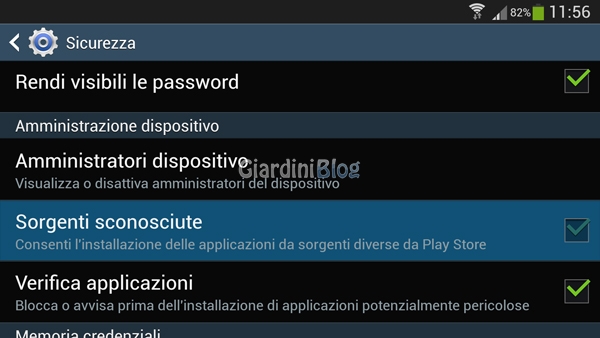
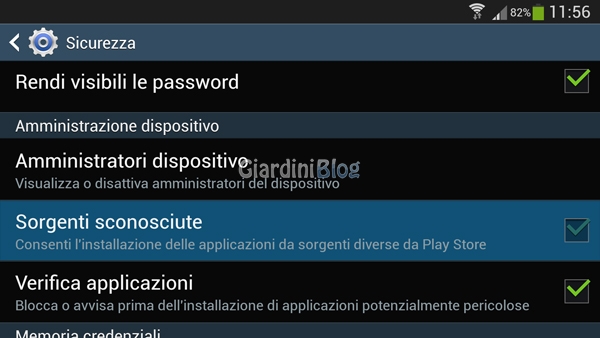
Per poter installare Adobe Flash Player manualmente, dovrete attivare la possibilità di installare app da sorgenti diverse dal Google Play Store:
- Accedete alle Impostazioni del vostro smartphone;
- Andate nella sezione Sicurezza, che potrebbe trovarsi sotto la categoria Altro o Autorizzazioni;
- Attivate l’opzione Sorgenti sconosciute all’interno della sezione Amministrazione dispositivo.
Scaricare la versione aggiornata di Adobe Flash Player per Android
Scaricate la versione più recente di Adobe Flash Player adatta alla versione del vostro sistema Android seguendo questi passaggi:
- Visitate la pagina ufficiale di Flash Player Help / Archived Flash Player versions;
- Scaricate il file di installazione (.apk) corrispondente alla vostra versione di Android:
- Flash Player per Android 4.0: versione 11.1.115.81
- Flash Player per Android 2.x e 3.x: versione 11.1.111.73
È consigliato scaricare direttamente il file sul dispositivo Android per evitare di trasferirlo da un computer, anche se questa operazione rimane comunque semplice.
Installazione di Adobe Flash Player su Android
Usate un’app per la gestione dei file, come ad esempio File manager, per trovare il file .apk scaricato. Avviate l’installazione con un tap sul file e seguite la procedura guidata.
Dopo l’installazione sarà necessario configurare i browser affinché utilizzino Adobe Flash Player.
Abilitare Flash Player su Mozilla Firefox
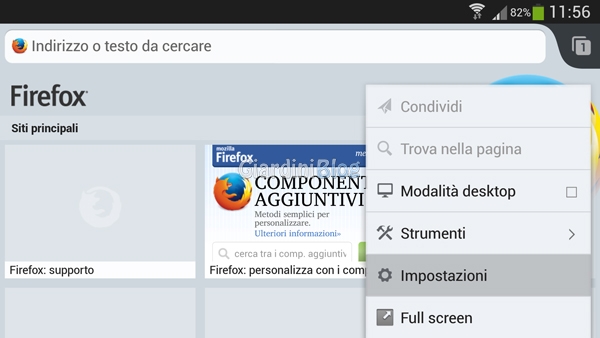
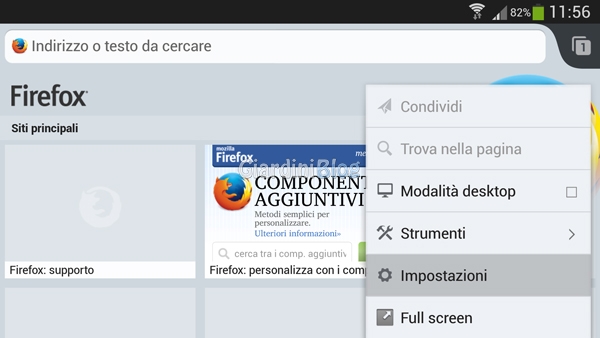
- Avviate Firefox e aprite il menu premendo il tasto apposito sullo smartphone. Selezionate Impostazioni.
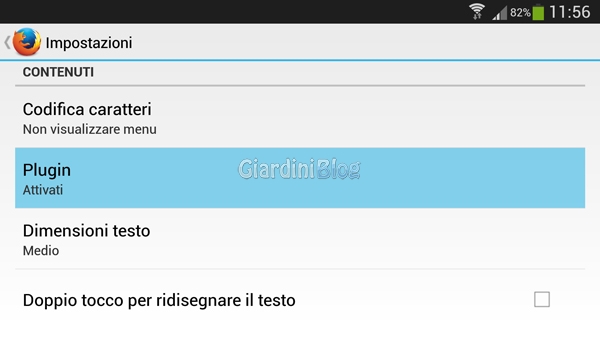
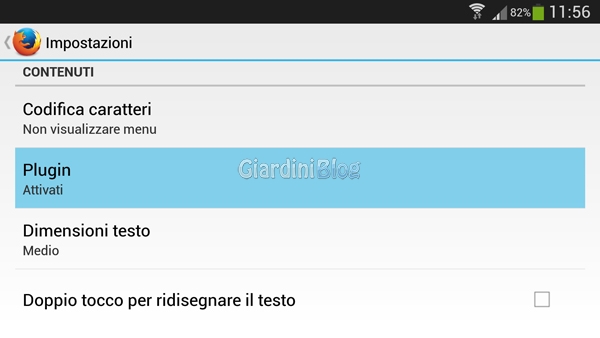
- Entrate nella sezione Plugin.
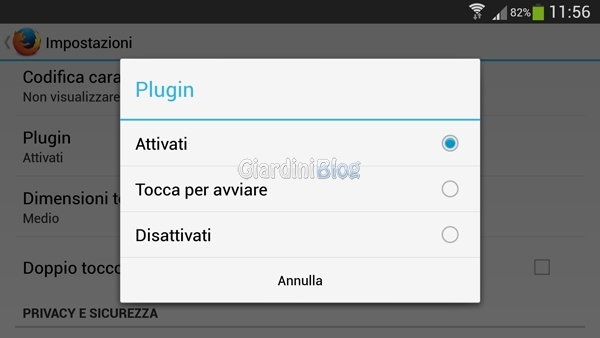
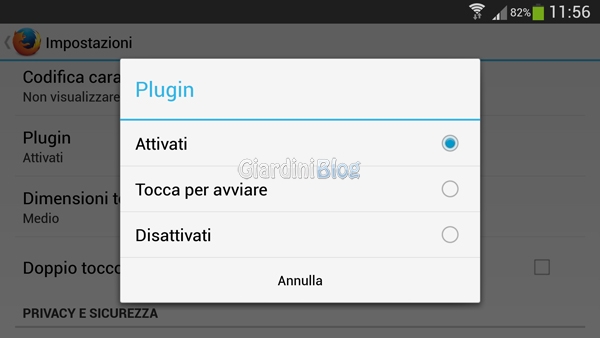
- Scegliete tra le seguenti opzioni per la gestione dei contenuti Flash:
- Attivati: carica automaticamente i contenuti Flash appena disponibili sulla pagina;
- Tocca per avviare: consente di lanciare manualmente i contenuti Flash toccando l’icona nella zona interessata;
- Disattivati: i contenuti Flash non vengono mai attivati.
- Attivati: carica automaticamente i contenuti in flash ai siti web visitati.
- Tocca per avviare: consente di iniziare manualmente i contenuti Flash toccando la relativa area;
- Disattivati: blocca i contenuti Flash.
Abilitare Flash Player su Dolphin Browser
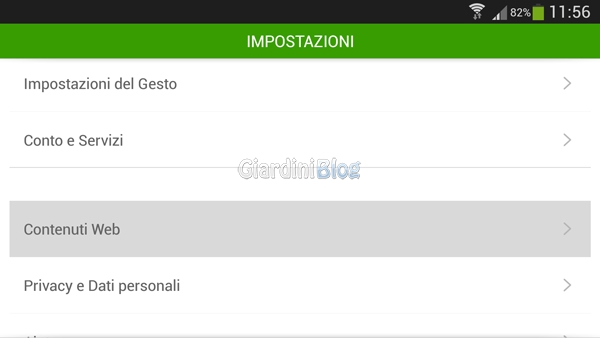
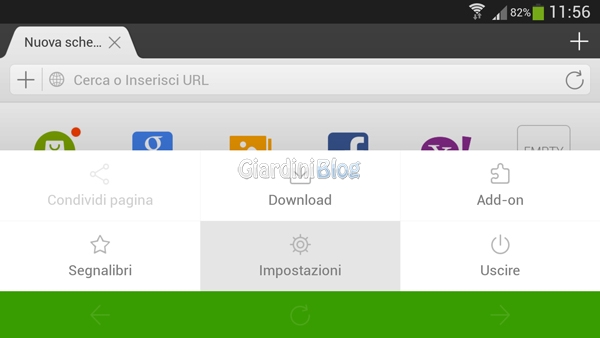
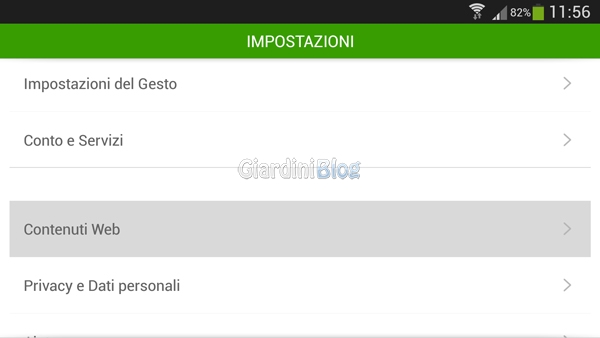
- Aprite Dolphin, accedete al menu e selezionate Impostazioni.
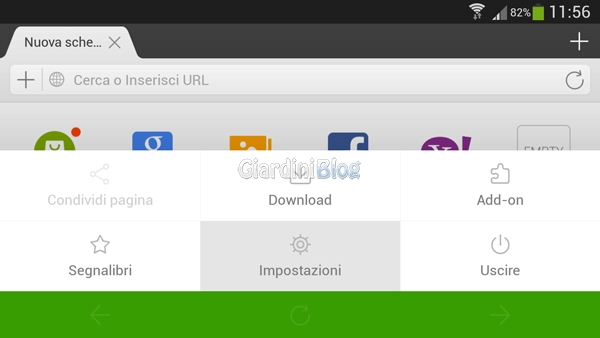
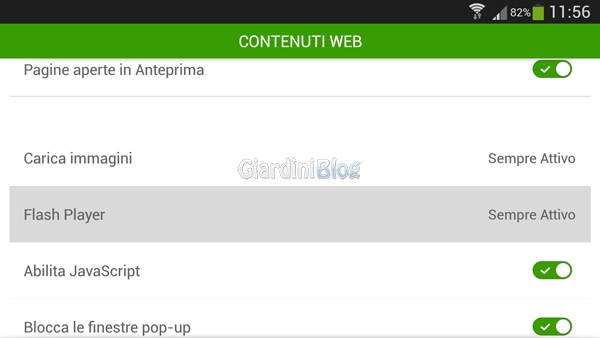
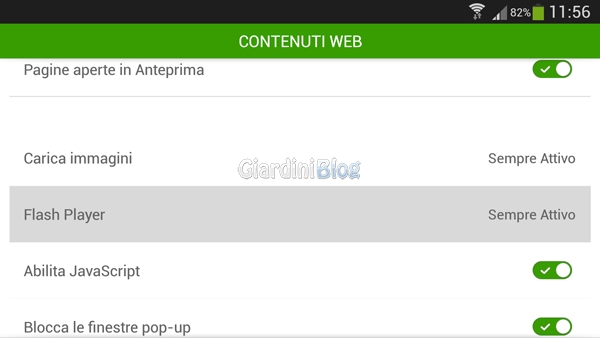
- Scorrete fino a Contenuti Web e toccate per entrare nel menu.
- Selezionate l’opzione Flash Player.
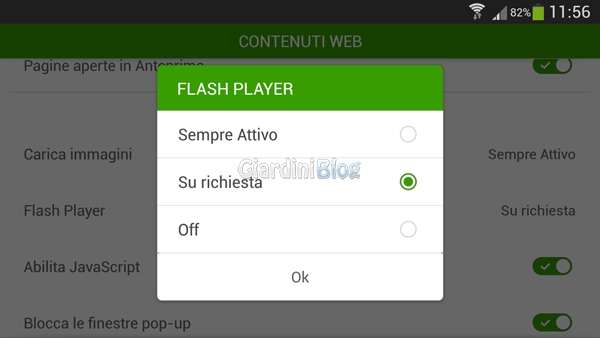
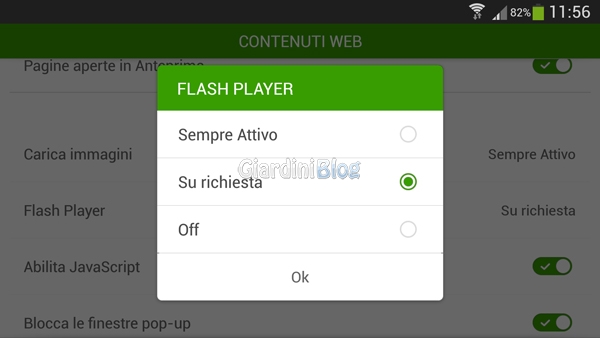
- Scegliete tra queste opzioni:
- Sempre attivo: i contenuti Flash si caricano automaticamente;
- Su richiesta: i contenuti Flash si attivano manualmente toccando l’icona nella zona interessata;
- Off: i contenuti Flash non vengono eseguiti.
- Sempre attivo: carica i contenuti Flash automaticamente alla visita dei siti;
- Su richiesta: inizia manualmente i contenuti Flash;
- Off: blocca la visualizzazione di Flash.
Testare e utilizzare i contenuti Flash sul dispositivo Android
Terminata la configurazione, dovreste essere in grado di visualizzare correttamente i contenuti Flash durante la navigazione.
Per verificare, potete provare a visualizzare video su YouTube in modalità Desktop.
Se siete connessi via Wi-Fi, è consigliabile impostare il caricamento automatico di Flash. Se navigate con dati mobili, invece, conviene mantenere l’avvio manuale per evitare di consumare traffico inutilmente avviando contenuti non desiderati.
Quando disponibile, è sempre preferibile utilizzare la versione mobile del sito, spesso ottimizzata per smartphone e tablet e priva di Flash.