Prima o poi, ogni possessore di iPhone si trova a dover liberare spazio di archiviazione sul proprio dispositivo Apple.
Indipendentemente dalla capacità del vostro iPhone, che sia da 16GB, 32GB, 64GB o 128GB, arriverà un momento in cui sarà necessario liberare spazio.
Ecco 10 metodi semplici per liberare spazio sul tuo iPhone. Si tratta di piccoli accorgimenti e modifiche nelle impostazioni del dispositivo che non richiedono interventi complessi. Queste procedure sono compatibili con l’attuale versione di iOS 16.
10 Modi per Liberare Spazio su iPhone
1 – Rimuovere applicazioni che occupano molto spazio
Uno dei modi più immediati per liberare spazio sul tuo iPhone è quello di eliminare app e giochi scaricati che non vengono più utilizzati. Per avere un’idea delle app davvero utili, puoi confrontare la tua lista con quelle suggerite in Migliori Giochi e App per iPhone.
Dalla schermata Impostazioni, vai su Generali e seleziona Utilizzo spazio e iCloud. Ignora per ora la sezione relativa a iCloud e concentrati sulla prima parte denominata Archivio.
Clicca su Gestisci Spazio.
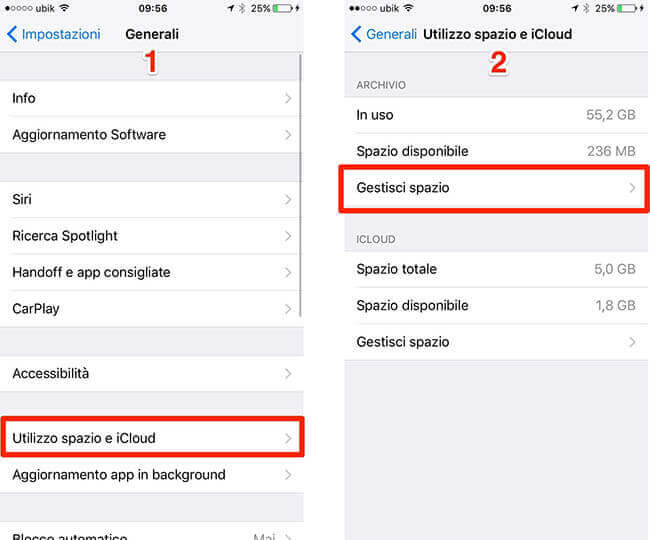
Le applicazioni sono elencate in ordine decrescente in base allo spazio che occupano. Identifica quelle inutilizzate e procedi alla loro rimozione per liberare memoria fisica sul telefono.
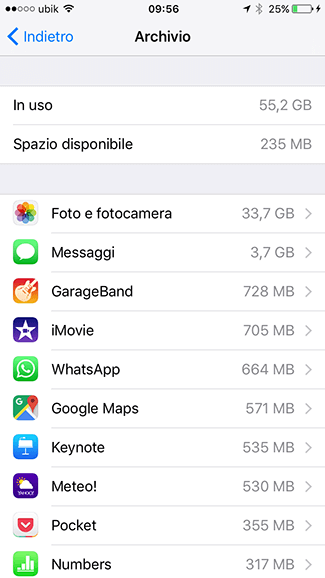
Come rimuovere applicazioni su iPhone
Ritorna alla schermata principale e tieni premuto a lungo su una delle icone delle app fino a quando iniziano a tremare. Premi sulla “X” che compare nell’angolo in alto a sinistra e conferma la cancellazione.
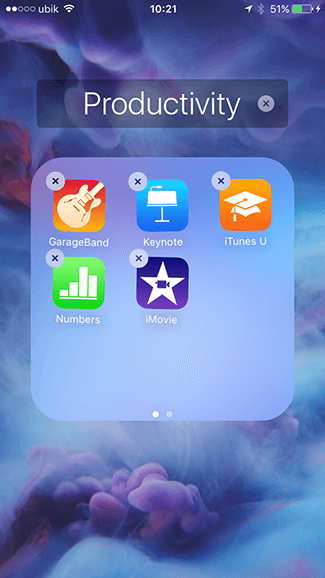
2 – Eliminare file e documenti all’interno delle app
Se preferisci non cancellare un’app ma sai che occupa molto spazio, puoi liberare memoria eliminando i file e documenti creati o salvati all’interno dell’app stessa.
Segui il percorso Impostazioni > Generali > Utilizzo spazio e iCloud, poi seleziona l’app desiderata per visualizzare i dati memorizzati al suo interno.
Presta particolare attenzione alla dicitura Documenti e dati e confrontala con le dimensioni dell’app stessa indicate in Dimensioni app.
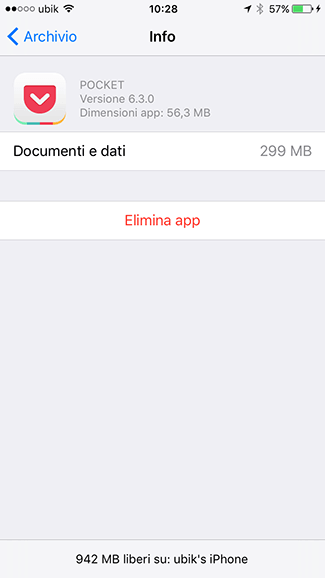
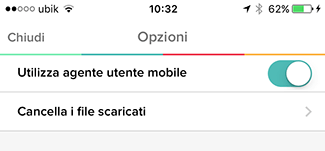
Per liberare spazio, apri l’applicazione e cerca al suo interno un’opzione per eliminare dati temporanei o file non più necessari, spesso disponibile nel menu Impostazioni dell’app con voci tipo Cancella file scaricati o simili.
3 – Pulire l’app Messaggi
Come avrai notato, l’app Messaggi può occupare molto spazio, perché conserva tutte le conversazioni, comprese le immagini scambiate.
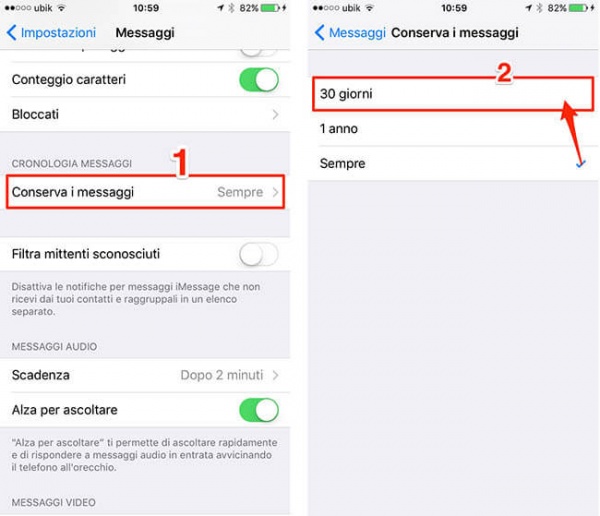
Per risparmiare memoria, puoi limitare il periodo di conservazione dei messaggi. Di default, infatti, vengono mantenuti per sempre. Per cambiare questa impostazione, procedi come segue:
- Accedi a Impostazioni e quindi a Messaggi
- Scorri fino a trovare la voce Conserva i messaggi e selezionala
- Scegli di tenere i messaggi per un massimo di 30 giorni
4 – Eliminare la cache dei browser web
Navigando in internet tramite Safari o Chrome, dati temporanei come immagini e cookie si accumulano nella cache occupando spazio. Ecco come cancellarli per liberare memoria:
Safari:
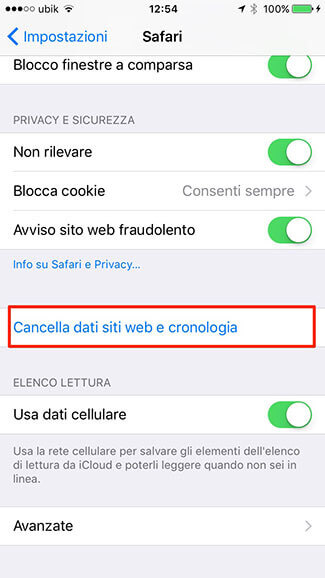
- Vai in Impostazioni > Safari
- Scorri fino a trovare Cancella dati e cronologia, selezionalo e conferma cliccando nuovamente su Cancella dati e cronologia
Chrome:
- Premi sui tre puntini in alto a destra e apri Impostazioni
- Seleziona Privacy nella parte inferiore del menu
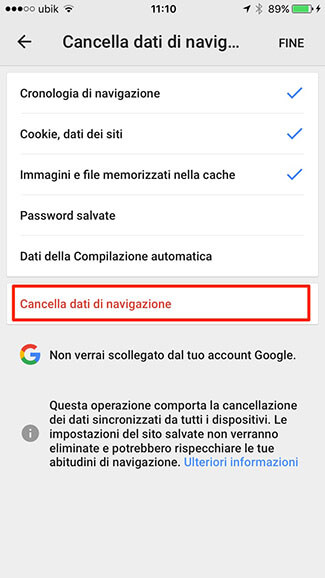
- Tap su Cancella dati di navigazione
- Seleziona Immagini e file memorizzati nella cache
- Conferma con Cancella dati di navigazione
5 – Eliminare le pagine salvate nell’Elenco di lettura (Reading List)
La funzionalità di Reading List di Safari permette di conservare pagine web per la lettura offline, ma può occupare molto spazio.
Ecco come cancellare tutte le pagine salvate:
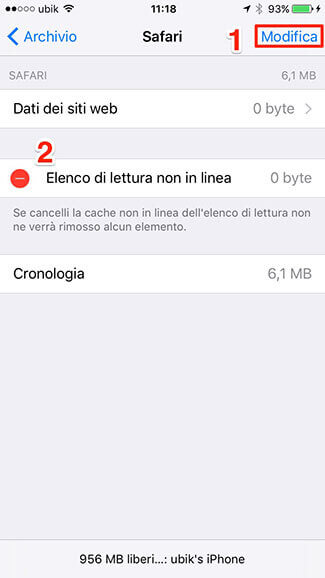
- Accedi a Impostazioni > Generali > Utilizzo spazio e iCloud
- Scorri tra le app fino a Safari
- Premi Modifica in alto a destra, poi sul pulsante “-” accanto a Elenco di lettura non in linea per eliminarlo
6 – Rimuovere copie locali dei libri scaricati su iBooks
Se ami leggere libri tramite l’app iBooks, puoi liberare spazio eliminando le copie locali dei testi già letti, dato che rimangono sempre disponibili per il download.
Apri iBooks, premi Seleziona in alto a destra, scegli i libri da eliminare e conferma con Elimina per guadagnare spazio.

7 – Disattivare lo Streaming Foto
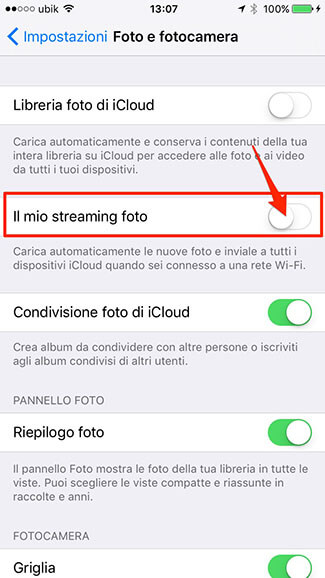
Le immagini rappresentano spesso la maggior parte dello spazio occupato e, in particolare, la funzione Streaming Foto sincronizza automaticamente fino a 1000 foto tra i tuoi dispositivi Apple, occupando circa 1GB di memoria.
Per disattivare questa funzione e liberare spazio, vai in Impostazioni > Foto e fotocamera e disabilita Il mio streaming foto.
8 – Attivare Libreria foto di iCloud (iCloud Photo Library)
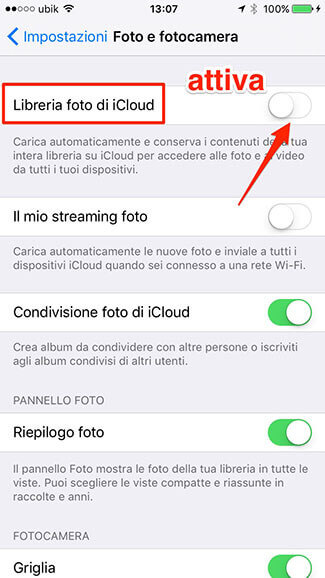
Questa funzione consente di salvare tutte le foto nello spazio online di iCloud, mantenendo sul iPhone solo versioni in risoluzione ridotta e liberando così molta memoria.
Per attivarla, vai in Impostazioni > Foto e fotocamera e abilita Libreria foto di iCloud.
Ricorda che lo spazio gratuito su iCloud è limitato a 5GB e, per aumentarlo, è possibile sottoscrivere un abbonamento a pagamento.
9 – Disabilitare la copia delle immagini non HDR
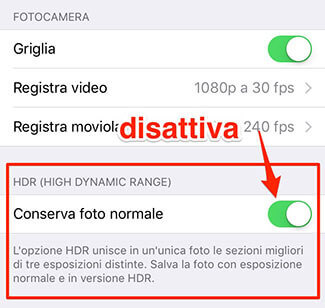
Quando scatti foto in modalità HDR, per impostazione predefinita l’iPhone salva sia la versione HDR che quella originale. Per evitare che occupino spazio in doppia copia, puoi disattivare la memorizzazione della foto normale seguendo questi passaggi:
- Vai in Impostazioni > Foto e fotocamera
- Scorri verso il basso e disabilita Conserva foto normale
10 – Gestire le foto in Sequenza rapida (Burst mode)
La modalità Burst permette di scattare una serie di foto consecutive tenendo premuto il pulsante di scatto.
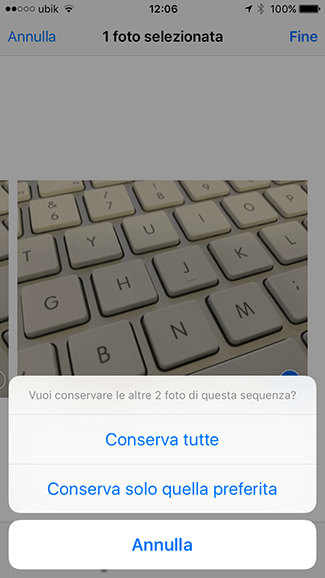
Per risparmiare spazio, seleziona solo la foto preferita tra quelle di una sequenza. Per farlo:
Apri la sequenza di foto, tocca Seleziona…, scorri per scegliere la tua immagine preferita e premi Fine in alto a destra. Conferma selezionando Conserva solo quella preferita.
Conclusione
Speriamo che questi consigli e accorgimenti per ottimizzare lo spazio su iPhone ti siano utili. Se hai suggerimenti aggiuntivi, ti invitiamo a condividerli nei commenti.
Le informazioni riportate sono valide anche per iPod Touch, iPad e iPad Pro. Se sei invece un utente Android, potresti trovare interessante la nostra guida come liberare spazio su Android.