La funzione di copia e incolla è essenziale in ogni sistema operativo moderno: spesso si copia un elemento e lo si incolla in un altro punto, ma può capitare di voler copiare diversi contenuti e aver bisogno di accedere nuovamente ad appunti precedenti. In questi casi la clipboard di Android può risultare estremamente utile.
Questa guida spiega come utilizzare al massimo le potenzialità della clipboard su Android, velocizzando e semplificando il processo di copia e incolla.
- 1. Dove si trovano gli appunti su Android?
- 2. Gboard: gli appunti sulla tastiera di Google
- 3. Swiftkey: usare la clipboard
- 4. Samsung: la gestione integrata degli appunti
- 5. Quale tastiera ho preinstallata sul mio smartphone?
Dove si trovano gli appunti su Android?
Se utilizzi uno smartphone Android moderno, potresti aver notato la diminuzione delle notifiche “Copiato negli appunti” (in inglese “Copied to the clipboard”).
Questa segnalazione è invece ancora comune su device più vecchi o con versioni di sistema non aggiornate.
Ma cosa indica di preciso? Quando selezioni un testo e premi “Copia”, quel contenuto viene salvato temporaneamente negli appunti.
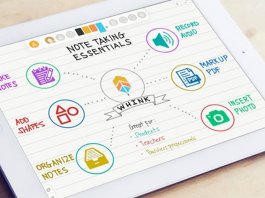
Android mantiene in memoria solo l’ultimo contenuto copiato, operando in modo automatico e invisibile all’utente.
Se copi un testo e non lo incolli subito, il sistema lo conserva per un certo intervallo, consentendoti di incollarlo in seguito. Tuttavia, grazie a particolari applicazioni o ai sistemi integrati nelle tastiere virtuali, è disponibile la gestione di più elementi copiati con la possibilità di richiamarli facilmente.
Alcuni produttori come Samsung integrano sezioni dedicate per gli appunti, dove oltre a testi copiati vengono salvati anche screenshot per un accesso rapido e organizzato.
Vediamo ora come vengono gestiti gli appunti con alcune tastiere popolari e in alcuni tra i principali smartphone Android.
Gboard: gli appunti sulla tastiera di Google
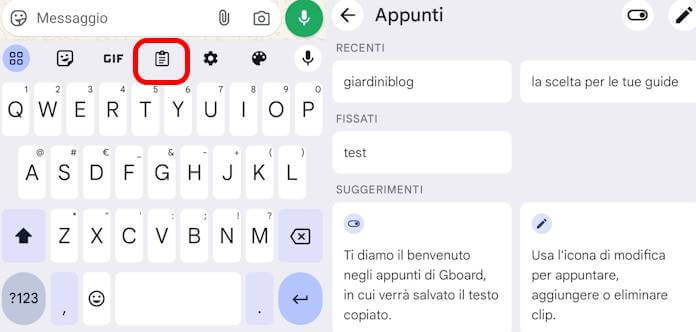
Gboard, la tastiera ufficiale Google e preinstallata su molti dispositivi Android, offre una funzionalità avanzata per la gestione degli appunti. Attivarla è semplice:
- Apri la tastiera toccando un campo di testo, ad esempio durante la scrittura di un messaggio;
- individua l’icona a forma di blocco note; se non visibile, premi sui tre puntini a destra e trascina l’icona degli appunti nella barra rapida;
- attiva l’opzione “Attiva gli appunti” tramite l’icona a forma di spunta scorrevole a destra.
Da questo momento, ogni testo che copierai verrà salvato automaticamente in una sezione dedicata.

Per accedere agli appunti con Gboard:
- copia un testo selezionandolo e premendo il comando “Copia“;
- apri l’app in cui vuoi incollare il testo (ad esempio Google Keep o WhatsApp); tocca il campo di inserimento testo per attivare la tastiera;
- premi sull’icona del blocco note situata vicino ai suggerimenti di parola;
- all’interno della sezione Appunti troverai tutti i testi copiati di recente.
Basta selezionare uno degli elementi per incollarlo velocemente. Se preferisci non utilizzare questa gestione multipla, puoi sempre incollare l’ultimo elemento copiato tenendo premuto sul campo testo e scegliendo “Incolla”.
Se non hai installato Gboard, puoi scaricarla direttamente dalla pagina dedicata sull’Google Play Store.
Swiftkey: usare la clipboard
SwiftKey, ora Microsoft SwiftKey Keyboard, è spesso preinstallata in device Huawei. Anche questa tastiera propone un sistema di gestione degli appunti molto pratico.
Vediamo come accedervi:
- copia un testo da una pagina o app;
- apri un campo di testo per visualizzare la tastiera;
- tocca il pulsante a destra nella barra dei suggerimenti;
- seleziona l’icona a forma di blocco note tra le opzioni disponibili.
La sezione Appunti in SwiftKey è intuitiva e ti permette di visualizzare e incollare rapidamente i testi copiati di recente. In alternativa, puoi semplicemente incollare l’ultimo testo copiato tenendo premuto nel campo di testo.
Se il tuo telefono non dispone di SwiftKey, la tastiera è scaricabile gratuitamente dall’Google Play Store.

Samsung: la gestione integrata degli appunti
Gli smartphone Samsung hanno una funzione dedicata alla gestione degli appunti, accessibile attraverso la tastiera Samsung.
Ecco come recuperare facilmente un testo copiato:
- copia il testo;
- apri un campo di testo e attendi che appaia la tastiera Samsung;
- tocca l’icona con la lettera T e due frecce circolari per aprire la barra delle funzionalità;
- trova l’icona degli appunti (simile a un taccuino) o accedi ai tre puntini per inserire l’icona nella barra rapida.
Questa tastiera memorizza non solo testi, ma anche screenshot, facilitando l’accesso rapido ai contenuti recenti.
L’applicazione è esclusiva degli smartphone Samsung, quindi non è disponibile su Google Play e risulta preinstallata sui loro dispositivi.

Quale tastiera ho preinstallata sul mio smartphone?
La tastiera predefinita varia in base al marchio e al modello del dispositivo Android acquistato.
Gboard è la tastiera standard per molti smartphone, come i Google Pixel e la maggior parte di Xiaomi, Motorola, OnePlus, Oppo, Realme e Sony. È apprezzata per la perfetta integrazione con i servizi Google e le numerose funzionalità offerte.
I dispositivi Samsung, come le serie Galaxy S, A, Z e M, utilizzano la propria Samsung Keyboard, che offre funzionalità dedicate all’ecosistema Samsung, inclusa la sincronizzazione con Samsung Cloud e il supporto per S Pen.
SwiftKey, di proprietà Microsoft, è spesso la tastiera preinstallata su molti device Huawei e Honor, con caratteristiche di digitazione predittiva avanzata e integrazione con i servizi Microsoft.
In ogni caso, indipendentemente dalla tastiera preinstallata, puoi sempre scaricare e usare quella che preferisci dal Google Play Store.
Con questo si conclude la nostra guida sulla clipboard di Android. Per non perdere altri consigli pratici e guide rapide, seguici anche attraverso i canali Telegram dedicati!