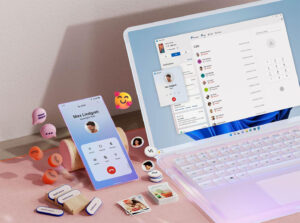
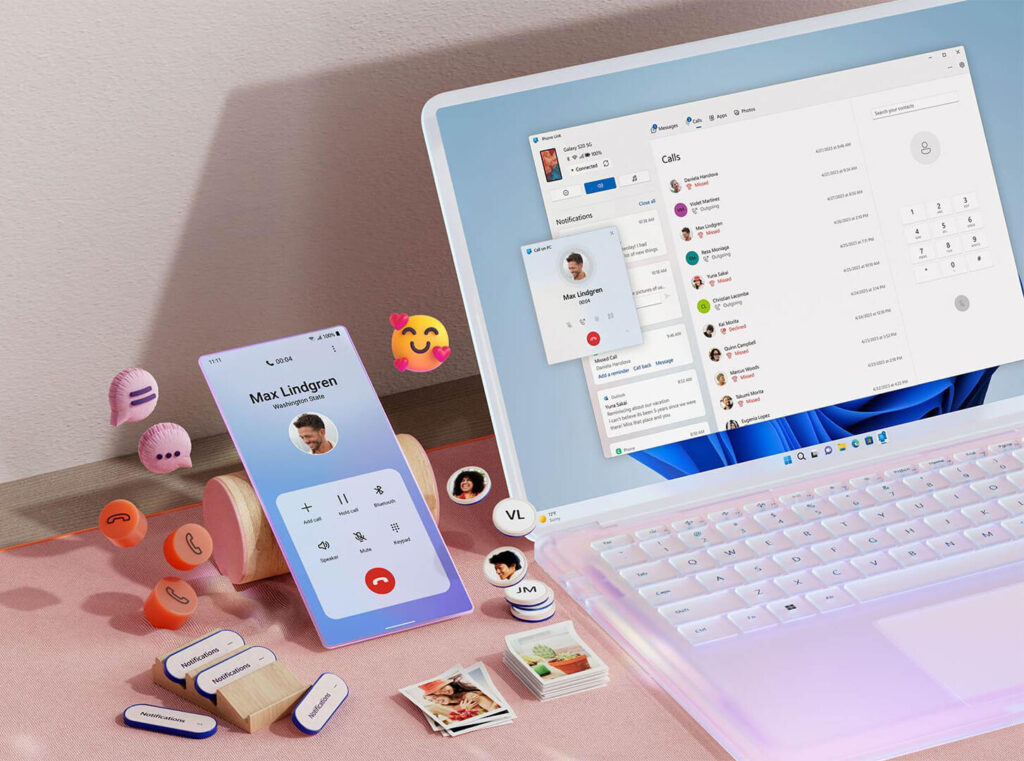
I computer con sistema operativo Windows 10 e Windows 11 integrano l’app preinstallata Collegamento al telefono, che consente di connettere sia smartphone Android che iPhone. Questa funzione permette di sincronizzare il PC con il dispositivo mobile, gestire chiamate e utilizzare le app dello smartphone direttamente dal computer.
In questa guida ti spieghiamo come duplicare lo schermo del tuo smartphone su PC usando l’app ufficiale Microsoft Collegamento al telefono. Prima di iniziare, verifica che il tuo telefono abbia almeno Android 10 o iOS 16, se possiedi un iPhone.
Attenzione: la funzione di mirroring dello schermo, cioè la duplica del display del telefono sul PC, è disponibile solo per un numero selezionato di dispositivi Android. Per questo motivo, non tratteremo l’uso con iPhone tramite Collegamento al telefono su Windows.
Se vuoi duplicare il display di un iPhone, la soluzione più semplice è utilizzare AirPlay su Mac, Smart TV compatibili o dispositivi come Apple TV. In alternativa, su PC Windows è necessario affidarsi ad app di terze parti come TeamViewer, Reflector, ApowerMirror o iMyFone MirrorTo.
Per approfondire, ti suggeriamo due guide disponibili sul nostro sito dedicate a iMyFone MirrorTo e ApowerMirror.
Procedura per duplicare lo schermo di uno smartphone Android su PC Windows
Apri l’app Collegamento al telefono sul tuo PC Windows, poi clicca su “Android” sotto la voce “Scegli il dispositivo per iniziare”.
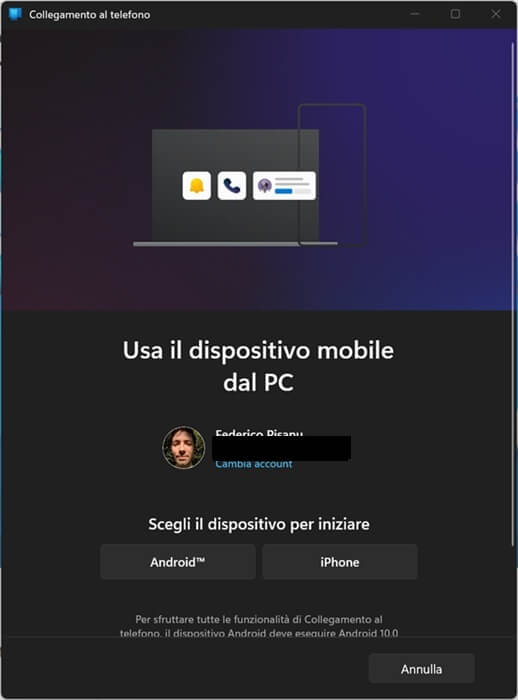
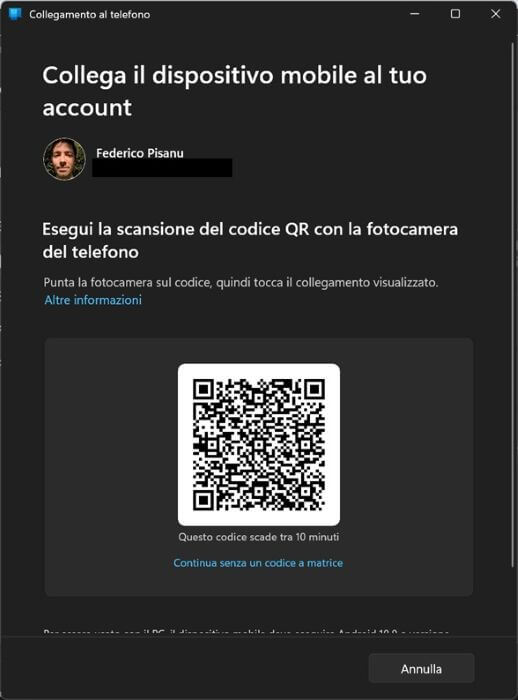
Subito dopo, vedrai apparire un QR Code da scansionare con la fotocamera dello smartphone che desideri collegare al PC.
Il codice è valido per 10 minuti, quindi puoi prendere il telefono, aprire la fotocamera e inquadrarlo con calma.
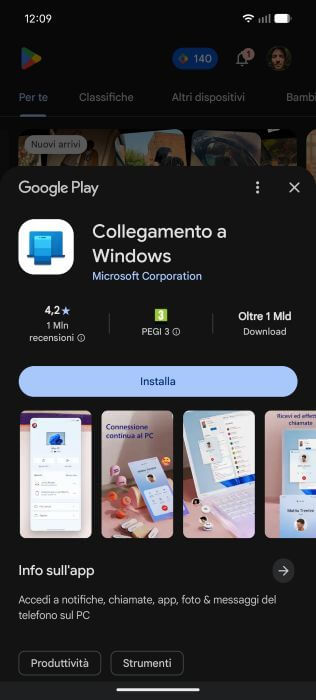
Automaticamente, sul telefono si aprirà la pagina del Google Play Store per installare l’app Collegamento al telefono: premi su “Installa” per scaricarla, quindi su “Apri” e “Continua” per procedere.
Nel frattempo, sul computer comparirà un codice che dovrai inserire nell’app sullo smartphone per collegare quest’ultimo all’account Microsoft usato nel PC.
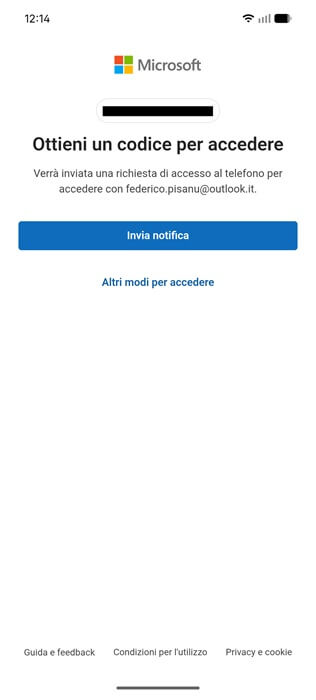
Successivamente, tocca “Invia notifica” sul telefono per ricevere una richiesta di accesso tramite la mail usata in precedenza.
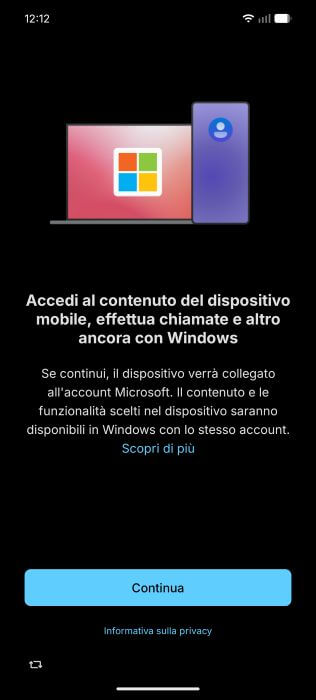
Si aprirà quindi una schermata intitolata “Ottieni l’accesso senza problemi al contenuto dei tuoi dispositivi mobili nei prodotti e servizi Microsoft”: clicca su “Continua” per andare avanti e poi su “Consenti” per autorizzare l’app Collegamento a Windows ad accedere a:
- inviare e ricevere SMS;
- gestire chiamate;
- accedere ai contatti;
- visualizzare il registro delle chiamate;
- scattare foto e registrare video;
- accedere a foto e video presenti sul dispositivo;
- inviare notifiche.
L’app chiederà inoltre di consentire l’accesso alla posizione del telefono (scegli tra “Solo questa volta” o “Mentre usi l’app”) e di permettere l’esecuzione in background (tappa su “Consenti”). Queste impostazioni possono essere modificate in un secondo momento da Impostazioni > App.
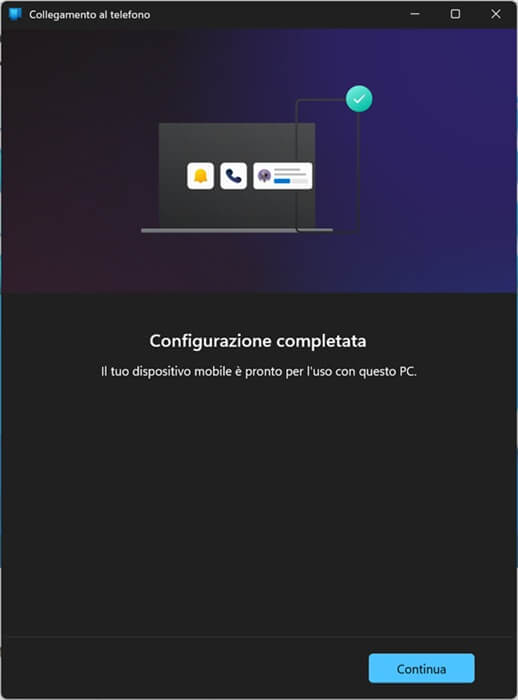
Se hai completato correttamente le fasi precedenti, sul PC apparirà il messaggio “Configurazione completata. Il tuo dispositivo mobile è pronto per l’uso con questo PC”.
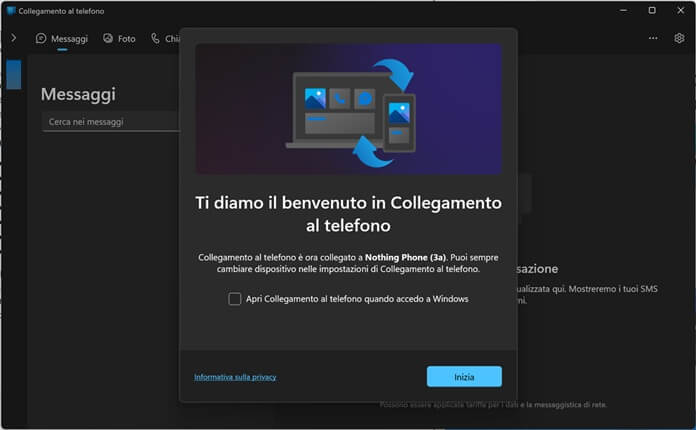
Alla schermata iniziale di benvenuto, seleziona “Apri Collegamento al telefono quando accedo a Windows” e poi clicca su “Inizia”.
Per avviare il mirroring del display, la sezione principale dell’app è “App”, situata in alto a sinistra accanto a “Messaggi”, “Foto” e “Chiamate”.
Premendo su “App” si visualizzerà l’elenco delle applicazioni disponibili sul telefono:
qui puoi scegliere un’app da aprire o cliccare su “Apri la schermata del telefono”, appena sotto il nome del dispositivo, per duplicare il display su PC.
Scegliendo “Apri la schermata del telefono”, ti verrà chiesto di sbloccare il telefono; una volta fatto, la duplicazione dello schermo inizierà immediatamente.
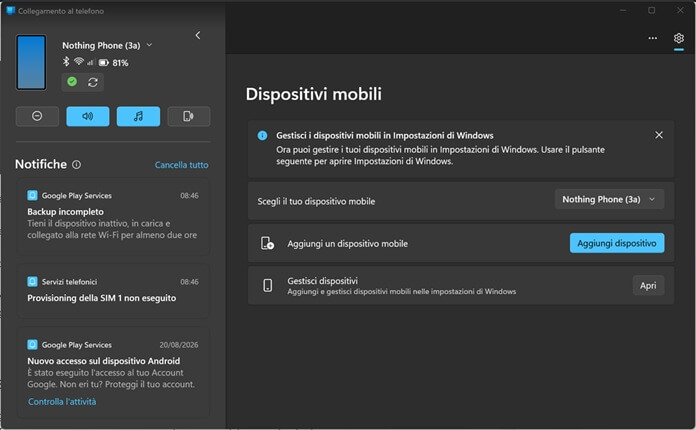
Se non compare la sezione “App” in Collegamento al telefono
Talvolta, anche dopo aver connesso correttamente uno smartphone Android, l’opzione “App” non è visibile e quindi non è possibile duplicare lo schermo su PC.
Se ti trovi in questa condizione, il problema riguarda la compatibilità del dispositivo.
In breve, se il tuo telefono non supporta l’app Collegamento al telefono di Microsoft, l’accesso sarà limitato a notifiche, foto, messaggi e chiamate senza possibilità di mirroring.
La verifica della compatibilità è quindi fondamentale:
per evitare inconvenienti, controlla subito se il tuo modello è supportato consultando la pagina ufficiale Microsoft dedicata ai dispositivi compatibili con Collegamento al telefono.
Fra i brand più affidabili spiccano i telefoni Samsung, che godono di una compatibilità molto ampia a prescindere da modello e anno di uscita.
Idonei risultano anche modelli OnePlus, OPPO serie Reno, Vivo serie X e V, e le ultime serie Honor Magic.
Di contro, smartphone come Motorola e Google Pixel, hanno limitazioni importanti, pur essendo diffusi in Italia, dopo Apple e Samsung.
Durante i test abbiamo provato con un Nothing Phone (3a) e un Google Pixel 11 Pro: la connessione è andata a buon fine ma senza la possibilità di attivare il mirroring dello schermo.
Da segnalare inoltre l’assenza di supporto per i dispositivi Xiaomi, inclusi i brand associati POCO e Redmi.
Se la compatibilità è un ostacolo, potresti dover affidarti a soluzioni alternative per duplicare il display del tuo smartphone Android su PC. Ti consigliamo in tal senso il nostro approfondimento su come collegare il telefono alla TV con o senza cavo, che offre diverse opzioni utili anche per il mirroring su PC.