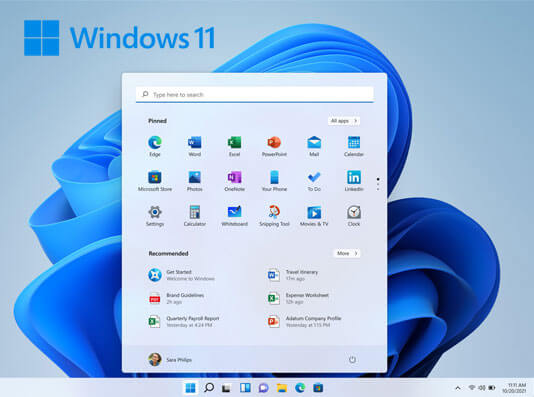
In questa guida ti mostreremo come scaricare Windows 11 e come procedere alla sua installazione, spiegando con chiarezza i passaggi da seguire.
Esistono vari metodi per scaricare Windows 11:
- Utilizzando il tool “Assistente per l’installazione di Windows 11”, disponibile gratuitamente nella pagina ufficiale di Microsoft.
- Ottenendo Windows 11 come aggiornamento da Windows 10 tramite Windows Update.
- Impiegnando lo strumento “Creazione di supporti di installazione di Windows 11” per generare una chiavetta USB o un DVD avviabile, anch’esso disponibile gratuitamente sul sito Microsoft.
- Scaricando direttamente il file ISO di Windows 11 dai server Microsoft, sempre dalla loro pagina dedicata al download.
Windows 11 rappresenta un’evoluzione significativa rispetto a Windows 10, introducendo numerose novità. Tra queste, spicca il supporto per le app Android su Windows, grazie alla collaborazione con Amazon e il suo Amazon Appstore.
Abbiamo preparato una guida per utilizzare il Play Store su Windows, inoltre nel testo troverai una sezione dedicata alle principali novità di Windows 11.
Se il tuo PC ha già Windows 10 installato, l’aggiornamento a Windows 11 è completamente gratuito. Se invece non possiedi una copia di Windows 10, potrebbe esserti utile Mr Key Shop, un importante e affidabile marketplace con sede in Italia e Inghilterra che offre a prezzi competitivi licenze originali al 100% per Windows, Office e Antivirus. Queste licenze provengono da aziende che hanno adottato il cloud, rispettando le normative europee vigenti.
Tra le licenze disponibili su Mr Key Shop figurano versioni di Windows 11 Professional, Windows 11 Home e anche licenze per l’upgrade a Windows 11. Consigliamo inoltre di valutare i pacchetti Microsoft Office (in particolare Office 2021) e i prodotti antivirus per mantenere il tuo PC protetto.
Tutti gli acquisti su Mr Key Shop sono coperti dalla garanzia soddisfatti o rimborsati e includono un’assistenza specializzata gratuita e in lingua italiana, un servizio raro per piattaforme simili che spesso sono estere.
Tra le modalità di pagamento sono supportati PayPal, Amazon Pay e carte di credito. Entro pochi minuti dal completamento dell’acquisto riceverai un’e-mail contenente la licenza e le istruzioni di attivazione.
- 1. Requisiti Minimi per Windows 11
- 2. Backup Windows
- 3. Scaricare Windows 11 su PC tramite il sito della Microsoft
- 4. Installazione e configurazione Windows 11
- 5. Tutte le novità di Windows 11
- 6. Come aggirare il controllo per TMP 2.0 e Secure Boot
Requisiti Minimi per Windows 11
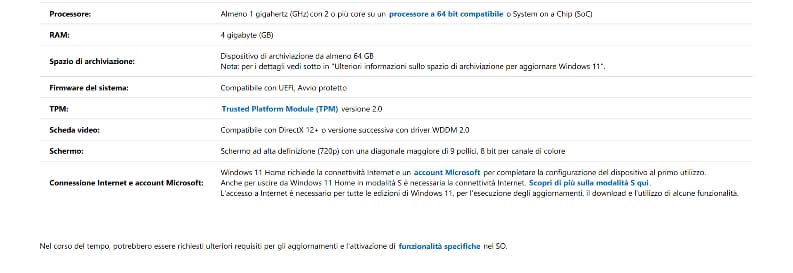
Prima di procedere con l’installazione di Windows 11, è fondamentale accertarsi che il tuo computer soddisfi i requisiti tecnici richiesti dal sistema operativo.
I requisiti minimi per far funzionare correttamente Windows 11 sono:
- Processore: almeno 1 GHz con almeno 2 core e architettura a 64 bit
- Memoria RAM: minimo 4 GB
- Spazio di archiviazione: almeno 64 GB disponibili
- Scheda grafica: compatibile con DirectX 12 o versioni successive, con driver WDDM 2.0
- Firmware: UEFI compatibile con Secure Boot
- Schermo: risoluzione minima di 720p, dimensioni da 9 pollici o più, con profondità di colore a 8 bit
- Modulo Trusted Platform Module (TPM) versione 2.0, compatibile con Secure Boot e UEFI
Cos’è il TPM? Si tratta di un modulo hardware presente sulla scheda madre che offre funzioni di sicurezza crittografica, proteggendo il sistema da manomissioni a livello hardware.
Attenzione: la modalità S di Windows (una versione di Windows 10 ottimizzata per sicurezza e performance, che consente solo app Microsoft Store e utilizza Microsoft Edge come browser) è al momento supportata solo nella versione Home di Windows 11. Se hai un’edizione diversa in Windows 10, è consigliato disabilitare la modalità S prima di effettuare l’aggiornamento.
Nota importante: il requisito TPM rappresenta una limitazione significativa. Ad esempio, per processori AMD solo alcuni Ryzen di seconda generazione e successivi sono supportati; per Intel invece la compatibilità parte dalla ottava generazione; per quanto riguarda i SoC Qualcomm, sono supportati tutti tranne lo Snapdragon 835. Per verificare rapidamente la compatibilità del tuo dispositivo, puoi utilizzare l’app ufficiale PC Health Check. In caso questa non fosse disponibile, puoi provare con WhyNotWin11, un’alternativa per testare se il sistema può eseguire Windows 11.
Backup Windows
Una volta accertata la compatibilità, è consigliabile effettuare un backup dei dati importanti. Anche se nell’aggiornamento è improbabile che si perda qualcosa, è sempre preferibile prevenire eventuali problemi.
Per dati contenuti in pochi gigabyte potresti usare una pen drive USB o un DVD.
Se invece devi salvare grandi volumi di dati, un hard disk esterno è la soluzione più pratica.
Per eseguire una copia completa e veloce dei tuoi dati, puoi consultare la nostra guida dedicata su come fare il backup di Windows 7, 8.1 e 10.
Alternativamente, se preferisci evitare il backup tradizionale, puoi installare Windows 11 su una macchina virtuale, per avere un ambiente separato e controllato su cui testare il nuovo sistema operativo.
Scaricare Windows 11 su PC tramite il sito della Microsoft
Microsoft offre una pagina web dedicata per scaricare Windows 11 in modo ufficiale, con varie opzioni disponibili:
- Scaricando “Assistente per l’installazione di Windows 11” per effettuare un aggiornamento diretto da Windows 10 (assicurati di avere almeno 9 GB di spazio libero per il download dei file).
- Utilizzando “Creazione di supporti di installazione di Windows 11” per creare supporti USB o DVD avviabili.
- Scaricando la “immagine ISO di Windows 11” da usare successivamente per creare media di installazione o installazioni su macchine virtuali.
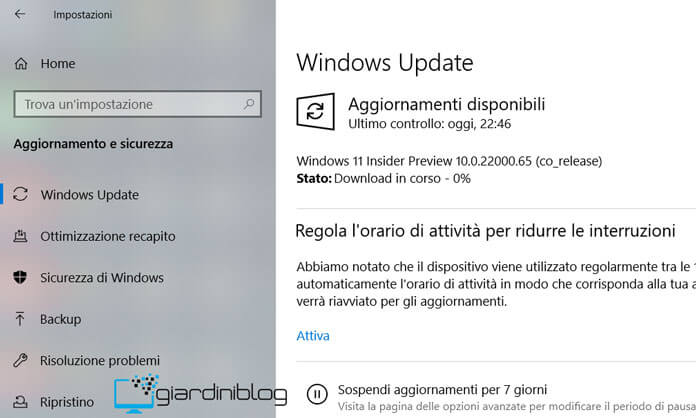
In alternativa, puoi attendere che Windows Update ti proponga il passaggio a Windows 11 come aggiornamento disponibile.
Installazione e configurazione Windows 11
Se hai seguito tutti i passaggi precedenti, adesso sei pronto per mettere le mani sull’installazione di Windows 11. Il processo risulterà semplice e veloce.
Di seguito trovi una guida sintetica. Per informazioni più dettagliate, puoi consultare la nostra guida completa su come installare Windows 11.
In fase iniziale scegli la lingua, il formato data e ora e il layout della tastiera, dopodiché premi “Installa” per entrare nella procedura guidata.
Segui poi le istruzioni a video fino a quando ti verrà chiesto se vuoi eseguire un’installazione “Personalizzata” oppure un aggiornamento “Aggiorna” da Windows 10, che mantiene file, impostazioni e app.
Dopo aver confermato, il computer si riavvierà automaticamente per avviare la configurazione iniziale. Nei passaggi successivi dovrai fornire l’indirizzo email del tuo account Microsoft associato, uno degli ultimi step prima dell’avvio definitivo di Windows 11.
Tutte le novità di Windows 11
Windows, con oltre 1,3 miliardi di utenti, ha deciso di rinnovarsi profondamente per rispondere alle nuove esigenze emerse specialmente durante la pandemia, riportando il computer al centro dell’esperienza digitale, dopo un periodo dominato dagli smartphone.
- Elenco alcune delle principali innovazioni di Windows 11, costruite per integrarsi sempre meglio con il cloud e altre piattaforme.
- La più significativa è il supporto alle app Android su Windows 11, che permette di utilizzare direttamente sul PC le app dei nostri dispositivi mobili, senza bisogno di emulatori Android esterni.
- Windows 11 migliora l’esperienza con dispositivi dotati di schermo touch e penne digitali, include inoltre un potenziamento dei comandi vocali.
- La grafica subisce una rivoluzione: il pulsante Start e le icone della barra vengono centrati, simile a quanto visto su Mac, con nuove animazioni, trasparenze e una modalità scura rinnovata. Ritornano inoltre i Windows Widgets, con nuovi temi e funzionalità.
- Per lo smart working sono state introdotte funzioni come Snap Layouts per gestire più finestre affiancate, una tastiera virtuale rinnovata e una dettatura vocale migliorata.
- Gli aggiornamenti di Windows 11 saranno più leggeri, mediamente ridotti del 40%, e potranno essere installati senza dover riavviare il sistema.
- Grande attenzione alla sicurezza, grazie al modulo TPM 2.0, che protegge dati e password con sistemi crittografici integrati a livello hardware sul PC.
I primi PC con Windows 11 sono usciti verso la fine del 2021, mentre gli aggiornamenti per chi ha Windows 10 sono già disponibili per un numero crescente di utenti.
Il costo di Windows 11 è gratuito se si aggiorna un PC con Windows 10; per le nuove installazioni i prezzi saranno simili a quelli di Windows 10, circa 150 euro. Nei nuovi PC venduti dalla fine del 2021 Windows 11 sarà già preinstallato senza costi aggiuntivi.
Come bypassare il controllo TMP 2.0 e Secure Boot
Per aggirare i controlli sul modulo TPM 2.0 e Secure Boot durante l’installazione di Windows 11, è possibile modificare il registro di sistema con questa procedura:
Procedura passo passo:
- Durante l’installazione, premi la combinazione di tasti “Shift” (Maiusc) + “F10” per aprire il Prompt dei comandi. Digita “Regedit” e premi Invio per aprire l’Editor del Registro di sistema.
- Nel Registro, naviga fino al percorso “HKEY_LOCAL_MACHINESYSTEMSetup“.
- Fai clic con il tasto destro su “Setup”, seleziona “Nuovo > Valore DWORD (32 bit)” e crea due nuovi valori.
- Rinomina il primo in “BypassTPMCheck” e il secondo in “BypassSecureBootCheck”, impostando entrambi il valore a “1”.
Ti è stata utile questa guida? Seguici sul nostro canale Telegram per restare aggiornato sui nuovi articoli pubblicati su Giardiniblog. Basta cliccare qui: t.me/giardiniblog.