iMyFone MirrorTo è un software che permette di duplicare lo schermo di uno smartphone Android o iPhone direttamente su PC o Mac. Creato da iMyFone, azienda esperta in soluzioni per dispositivi Android, iOS e computer Windows e macOS, supporta dispositivi con Android 6.0 e versioni successive o iOS da 7 fino a iOS 15.
I requisiti minimi di sistema prevedono un processore con frequenza almeno 1 GHz, 256 MB di RAM (512 MB per Mac), almeno 200 MB di spazio libero su disco e una versione di Windows dalla 7 in poi (inclusi 8, 8.1 e 10) oppure macOS dalla 10.15 fino alla 12.1.
Utilizzare iMyFone MirrorTo per lo screen mirroring è semplice. Dopo aver installato il programma su PC o Mac, basta connettere lo smartphone alla stessa rete WiFi del computer per iniziare la trasmissione dello schermo (la versione a pagamento consente anche il collegamento via cavo USB).
I vantaggi principali di iMyFone MirrorTo includono la possibilità di usare le app preferite su uno schermo più grande, effettuare dirette YouTube con webcam in alta definizione e risoluzione fino a 4K, oltre a partecipare a videoconferenze con Zoom, Microsoft Teams, Skype e altri servizi direttamente dallo smartphone.
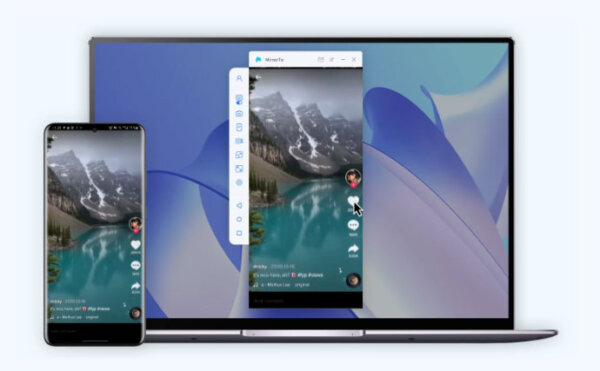
Facilità d’uso, connessione stabile e fluidità del mirroring rendono iMyFone MirrorTo particolarmente apprezzato da gamer, professionisti e famiglie. Vediamo quindi come procedere per collegare il dispositivo all’app e vediamo alcuni esempi pratici di utilizzo.
Nota: per questa guida abbiamo testato la versione completa su Mac usando un iPhone 12 Pro Max con iOS 16.
- 1. Come fare screen mirroring con iMyFone MirrorTo
- 2. Che cosa si può fare con iMyFone MirrorTo
- 3. Download e prezzi
Come fare screen mirroring con iMyFone MirrorTo
Per effettuare lo screen mirroring con iMyFone MirrorTo, avvia prima l’applicazione sul Mac o PC e verifica che sia il computer che il telefono siano collegati alla stessa rete WiFi.
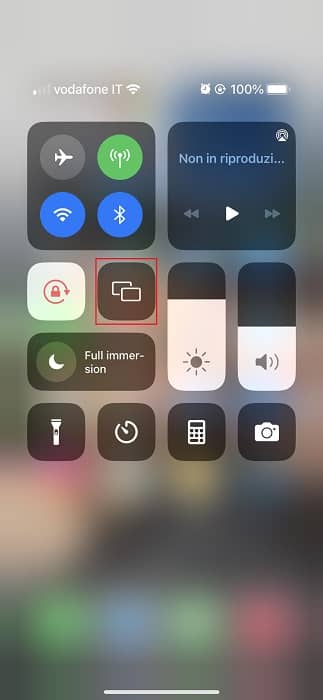
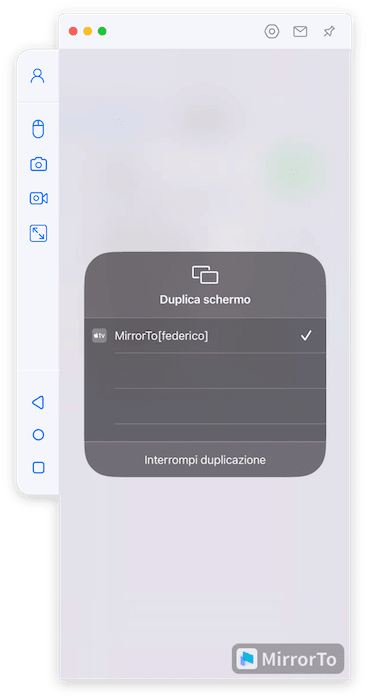
Successivamente, sul tuo iPhone accedi al Centro di controllo e seleziona la voce “Duplica schermo”, riconoscibile dall’icona con due rettangoli sovrapposti.
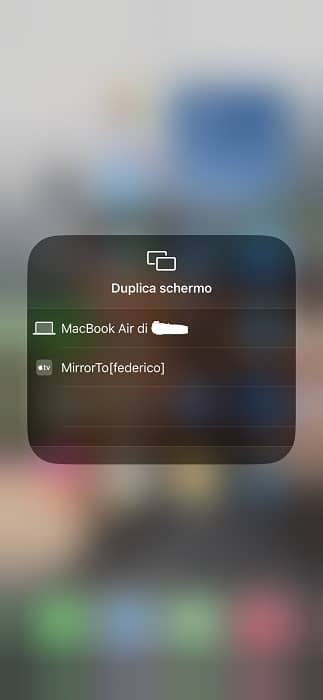
Nel pannello che si apre, scegli “MirrorTo” per iniziare la trasmissione dello schermo tramite iMyFone MirrorTo, app per il mirror dello schermo iOS.
Dopo pochi secondi, lo schermo dell’iPhone verrà duplicato sul computer.
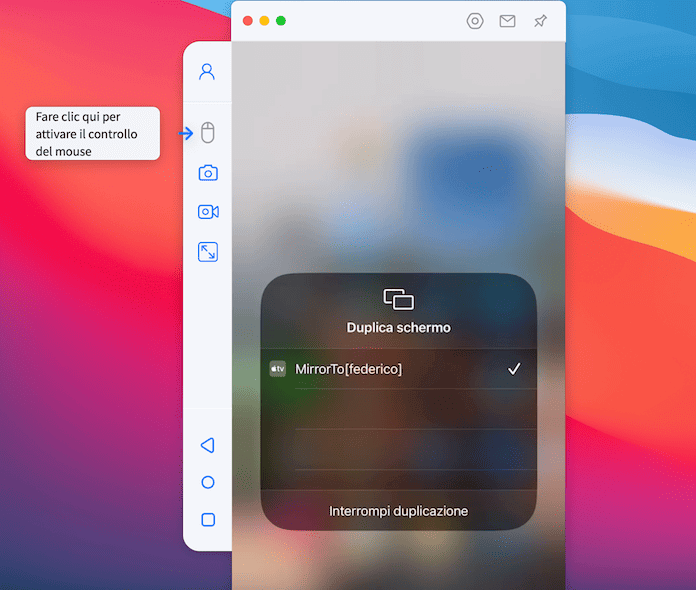
Se desideri controllare il telefono usando il mouse dal computer, basta collegare i dispositivi tramite Bluetooth. Ecco la procedura:
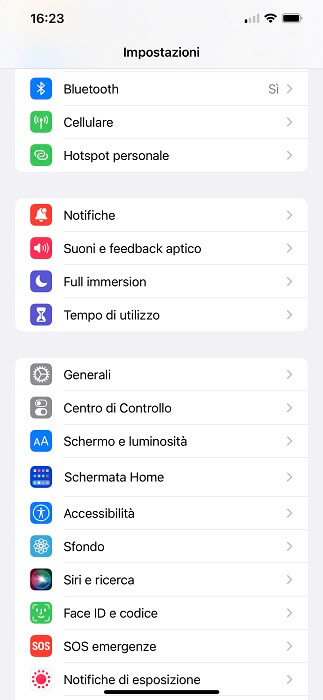
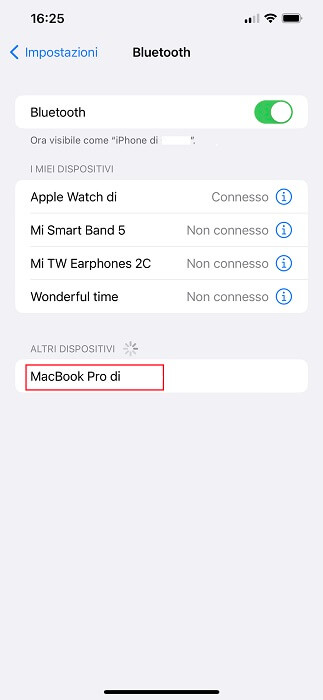
Apri Impostazioni sul tuo iPhone, entra in “Bluetooth” e seleziona il nome del Mac per associarli.
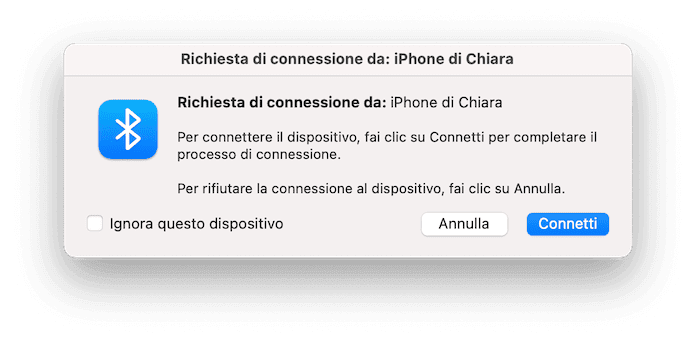
Sul Mac apparirà la richiesta “Richiesta di connessione da [nome iPhone]”. Conferma cliccando sul pulsante “Connetti”.
L’app imporrà poi di premere “Confermare” per “Bloccare l’orientamento dello schermo” sul dispositivo mobile, evitando così spostamenti imprevisti nei tocchi. Dopo questo passaggio, tutte le funzioni di iMyFone MirrorTo saranno attivate, come indicato dal colore blu delle icone.
Che cosa si può fare con iMyFone MirrorTo
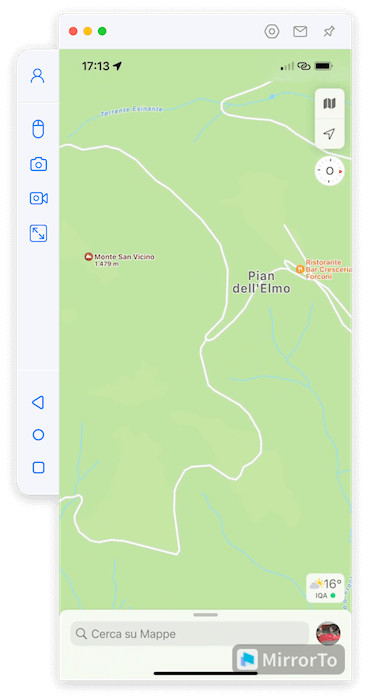
Le possibilità offerte da iMyFone MirrorTo sono molteplici. Puoi ad esempio guardare lo schermo di iPhone sul Mac durante le sessioni di gioco, sfruttando così il monitor più ampio per un’esperienza più immersiva e coinvolgente.
Inoltre, puoi gestire lo smartphone dal computer usando mouse e tastiera, utile per lavorare sui social, navigare in zone specifiche, chattare con app di messaggistica, e molto altro, grazie all’abilitazione del controllo remoto via Bluetooth.
Puoi anche registrare facilmente lo schermo del telefono semplicemente cliccando su “Schermata di registrazione” (icona videocamera situata nella barra laterale sinistra di iMyFone MirrorTo). Il video verrà automaticamente salvato all’interno della cartella dell’app, pronto per essere condiviso o rivisto, per esempio dopo una partita.
Tra le altre funzioni si evidenziano:
- uso simultaneo di mouse e tastiera per eseguire comandi complessi durante il gioco;
- streaming di dirette su piattaforme come YouTube sfruttando la webcam del computer con risoluzione fino a 4K;
- partecipazione a videoconferenze usando uno schermo più grande e una migliore qualità video (compatibile con Skype, Zoom, Microsoft Teams, Cisco Webex Meeting e altri);
- visione di film su display ampi per un’esperienza più coinvolgente;
- trasmissione in streaming delle tue partite da telefono a computer per raggiungere il pubblico in tempo reale.
Download e prezzi
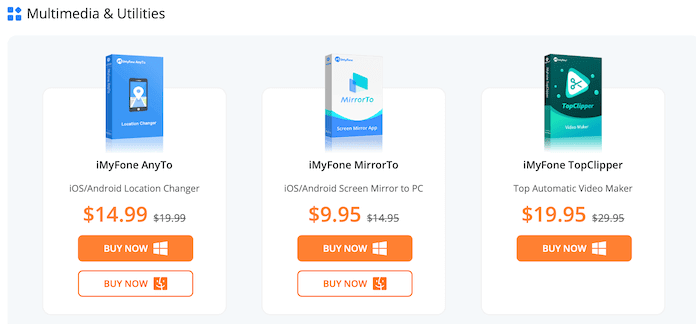
iMyFone MirrorTo è disponibile gratuitamente per Windows e Mac tramite download. La versione gratuita offre un accesso limitato alle funzioni base del programma, mentre per godere di tutte le caratteristiche è necessario acquistare la licenza completa, che costa meno di $10.
I metodi di pagamento accettati includono PayPal, carte di credito come Visa, Mastercard, Maestro, Visa Electron, American Express e persino bonifico bancario. In caso di insoddisfazione, è possibile richiedere il rimborso entro 30 giorni dall’acquisto, una politica valida per tutti i software iMyFone.