Nel corso degli anni, la capacità di memoria disponibile sugli smartphone è cresciuta notevolmente. Siamo passati dai tradizionali 16 GB, che un tempo sembravano abbondanti, agli attuali 128 GB, oggi considerati come il taglio base minimo.
Parallelamente, anche le app Android migliori hanno incrementato il loro fabbisogno di spazio, così come foto e video prodotti dalle fotocamere avanzate degli smartphone, a causa dell’aumento dei megapixel dei sensori.
Per questi motivi, sapere come liberare spazio su Android diventa imprescindibile.
Per esempio, 10 minuti di video in 4K occupano circa 4 GB. Anche i giochi Android sono più ingombranti, spesso superando 1 GB di spazio. L’odierna “era digitale” ha portato sui nostri telefoni una quantità di contenuti mai vista prima, come lo streaming audio con servizi quali Spotify o Apple Music, oppure lo streaming video tramite Netflix, Amazon Prime Video e Disney+.
Senza ulteriori indugi, questa guida ti mostrerà tutti i modi per liberare spazio sul tuo dispositivo Android, compatibili con Android 12 e versioni precedenti.
- 1. Come liberare spazio su Android
- 2. Eliminare le app inutili
- 3. Svuotare la cache e cancellare i dati delle app
- 4. Caricare le foto su Cloud e rimuoverle dallo smartphone
- 5. Eliminare File temporanei, duplicati e altro con Google Files
Come liberare spazio su Android
Se disponi di uno smartphone con memoria limitata, è utile effettuare una pulizia regolare del dispositivo per eliminare file non necessari. Prima di procedere, vediamo come verificare lo spazio disponibile e scoprire quali file stanno occupando la memoria.
Come controllare quali dati occupano la memoria
Prima di iniziare a liberare spazio su Android, è importante capire lo stato attuale del tuo dispositivo. Il sistema operativo ti avviserà solo quando lo spazio libero è quasi esaurito, ma a quel punto avrai poco margine d’azione e noterai possibili rallentamenti.
Per prima cosa, apri le impostazioni dello smartphone, sia facendo tap sull’icona nel drawer delle app (1), sia trascinando verso il basso la barra delle notifiche e selezionando l’icona a forma di ingranaggio (2).
[[TECH_IMAGE_img1]]
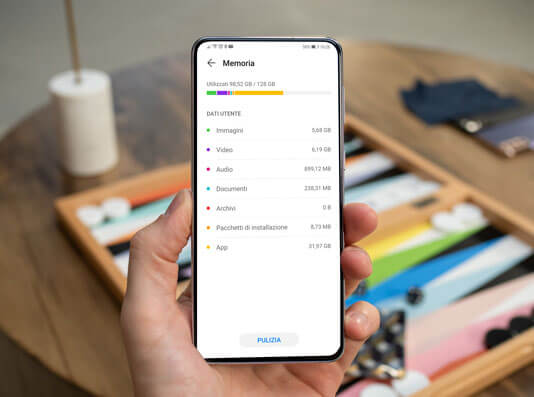
Nel menu, premi su “Spazio di archiviazione” o “Memoria” – la voce può variare a seconda del modello – per accedere alla schermata dedicata. Qui vedrai quanto spazio libero è ancora disponibile.
[[TECH_IMAGE_img2]]
Oltre allo spazio residuo, ti verrà mostrato da quali tipologie di file è occupata la memoria, come ad esempio “Immagini”, “Video”, “Audio”, “App” o “Giochi”. Se tapppi su queste categorie, potrai approfondire nel dettaglio quali sono i singoli contenuti.
Dopo aver individuato quali file occupano maggiormente lo spazio, puoi procedere alla loro eliminazione.
Eliminare le app inutili
Il primo intervento consigliato per liberare memoria consiste nel rimuovere le app non utilizzate, l’operazione più semplice e veloce rispetto ad altre.
Spesso scarichiamo giochi o strumenti usati una sola volta, che poi restano installati e occupano spazio inutilmente. Per fare ciò devi recuperare l’elenco completo delle app installate con due metodi possibili.
Il primo consiste nell’aprire il drawer delle applicazioni, ossia la sezione in cui sono elencate tutte le app installate, distinta dalla schermata principale. Una volta identificata l’app da eliminare, segui queste indicazioni:
- Tieni premuta sull’icona dell’app finché appare un menu;
- Seleziona “Disinstalla“;
- Conferma premendo “OK“.
[[TECH_IMAGE_img3]]
In alternativa, puoi entrare nella lista delle app tramite le “Impostazioni”:
- Apri le “Impostazioni”;
- Scorri e seleziona “App” o “Applicazioni“;
- Scegli l’app da rimuovere;
- Premi su “Disinstalla“;
- Conferma con un clic su “OK“.
[[TECH_IMAGE_img4]]
Svuotare la cache e cancellare i dati delle app
Ogni app utilizza spazio anche per i dati memorizzati e nella cache. Disinstallandola si elimina tutto automaticamente, ma se vuoi conservare l’app puoi cancellare solo i dati e la cache.
Per farlo, vai su “Impostazioni”, seleziona “App”, individua l’app desiderata e segui i passaggi illustrati di seguito:
[[TECH_IMAGE_img5]]
- Premi su “Memoria” dopo aver selezionato l’app;
- Clicca prima su “Cancella dati” e poi su “Cancella cache“.
[[TECH_IMAGE_img6]]
Questa procedura è particolarmente efficace per app come Spotify o Netflix, che salvano molti contenuti audio o video offline. Così eliminerai file scaricati senza disinstallare le app. Per altre app che non gestiscono molti dati multimediali, lo spazio recuperato sarà generalmente limitato.
Alcuni smartphone, come quelli Huawei, offrono una funzione di “Pulizia” integrata che facilita questo processo, consentendo di eliminare app inutilizzate, file spam, duplicati e altro con un solo tap.
[[TECH_IMAGE_img7]]
Caricare le foto su Cloud e rimuoverle dallo smartphone
Se ami scattare molte foto con il cellulare, è facile arrivare a occupare molto spazio. Anche se il problema si presenta nel tempo, è meglio prevenire.
Per questo, i servizi di archiviazione cloud sono un valido aiuto. Su Android, ad esempio, l’app Google Foto è preinstallata e ti permette di salvare immagini e video sul cloud in modo semplice. Tuttavia, dal 1° giugno 2021 non è più disponibile lo spazio illimitato gratuito.
Resta comunque il metodo migliore per salvare il contenuto e liberare la memoria del dispositivo. Se non hai ancora impostato il backup automatico, segui questi passaggi:
- Apri Google Foto sul tuo smartphone o tablet Android;
- Accedi con il tuo account Google;
- Tocca in alto a destra la foto del profilo o la lettera iniziale dell’account;
- Seleziona “Attiva il backup“;
- Scegli tra “Qualità originale” o “Risparmio di spazio di archiviazione” in base alla qualità che preferisci;
- Conferma premendo “Conferma“.
[[TECH_IMAGE_img8]]
Eliminare le foto caricate sul Cloud dal telefono
Terminato il caricamento di foto e video sul Cloud, puoi liberare spazio rimuovendo le copie locali dal dispositivo. Torna su “Impostazioni di Google Foto”, tocca “Libera spazio” e conferma premendo “Libera” indicando lo spazio recuperato.
[[TECH_IMAGE_img9]]
Google Foto offre 15 GB gratuiti; se necessiti di più spazio, potrai acquistarlo o attivare altri servizi cloud con funzioni analoghe. Abbiamo preparato per te una guida sui cloud gratuiti con tutte le informazioni necessarie.
Eliminare File temporanei, duplicati e altro con Google Files
Cerchi altri strumenti per liberare spazio su Android? L’app Google Files mette a disposizione una suite completa per gestire lo spazio:
- Elimina file inutili;
- Rimuove file duplicati;
- Cancella screenshot meno recenti;
- Elimina app inutilizzate;
- Cancella file di grandi dimensioni;
- Rimuove file scaricati.
e molto altro.
[[TECH_IMAGE_img10]]
Su molti dispositivi l’app è già installata, ma se non è presente puoi scaricarla gratuitamente dal Play Store tramite il link seguente.
DOWNLOAD | Files di Google
Dopo installazione e avvio, consenti l’accesso all’app premendo “Consenti” e attivando l’interruttore “Consenti accesso a tutti i file” per permettere la gestione completa dei tuoi file.
Altre app per liberare spazio su Android
Nel Play Store sono disponibili numerose applicazioni gratuite per aiutarti a liberare memoria. Ecco qualche esempio interessante.
Avast Cleanup: Telefono pulito
Avast, noto per gli antivirus, offre anche Avast Cleaner sul Play Store, che elimina file inutili per ottimizzare lo spazio. Le funzioni di base sono gratis, mentre la versione Pro parte da 2,99$ al mese.
DOWNLOAD | Avast Cleanup: Telefono pulito
SD Maid – pulizia del sistema
SD Maid è un affermato file manager che permette di liberare spazio velocemente, con funzioni come CorpseFinder, che individua file residui di app già disinstallate.
DOWNLOAD | SD Maid – pulizia del sistema
Norton Clean
Norton Clean è un’app gratuita proposta da Symantec, leader nel campo antivirus da 20 anni, ideale per rimuovere file indesiderati e ottimizzare la memoria del dispositivo.
DOWNLOAD | Norton Clean


[[TECH_IMAGE_img29]]
[[TECH_IMAGE_img30]]
Premi Invio per cercare