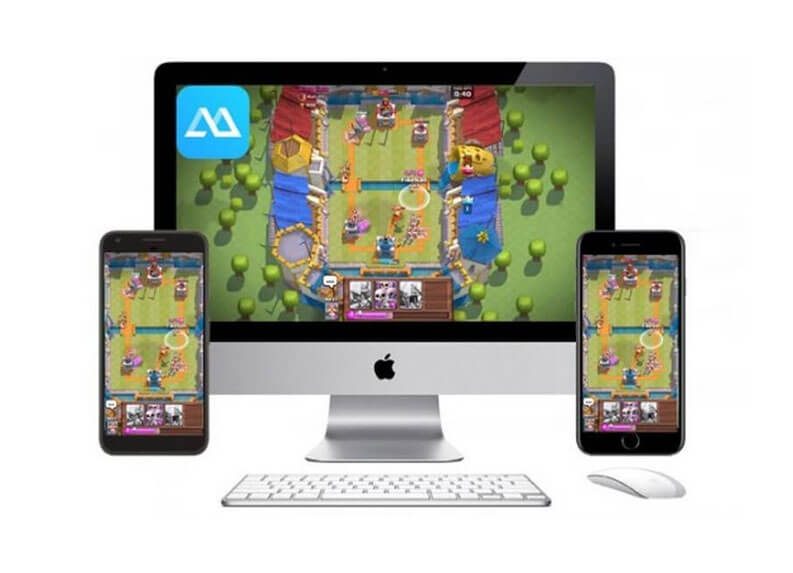
Vuoi giocare ai titoli mobile su uno schermo più ampio come quello del PC? Oppure desideri effettuare screenshot o registrazioni mentre utilizzi un’app o spieghi una funzione del tuo smartphone? Esistono molte soluzioni per collegare smartphone e computer, ma poche sono potenti quanto ApowerMirror. In questa guida ti mostreremo come installare e utilizzare ApowerMirror per duplicare lo schermo del tuo smartphone su PC Windows e Mac, sia che tu abbia un dispositivo Android o un iPhone.
ApowerMirror: installazione e funzionamento
Per vedere lo schermo dello smartphone su PC devi seguire alcuni passaggi semplici ma fondamentali. È necessario installare ApowerMirror sia sullo smartphone, tramite l’app disponibile per Android e iOS, sia sul computer. In questo modo i due dispositivi potranno comunicare tra loro senza problemi. Inizia scaricando l’app mobile ApowerMirror in base al sistema operativo del tuo smartphone:
DOWNLOAD | ApowerMirror per Android
DOWNLOAD | ApowerMirror per iOS
Dopo aver installato l’app, scarica il software ApowerMirror per computer al seguente link:
DOWNLOAD | ApowerMirror per PC e Mac
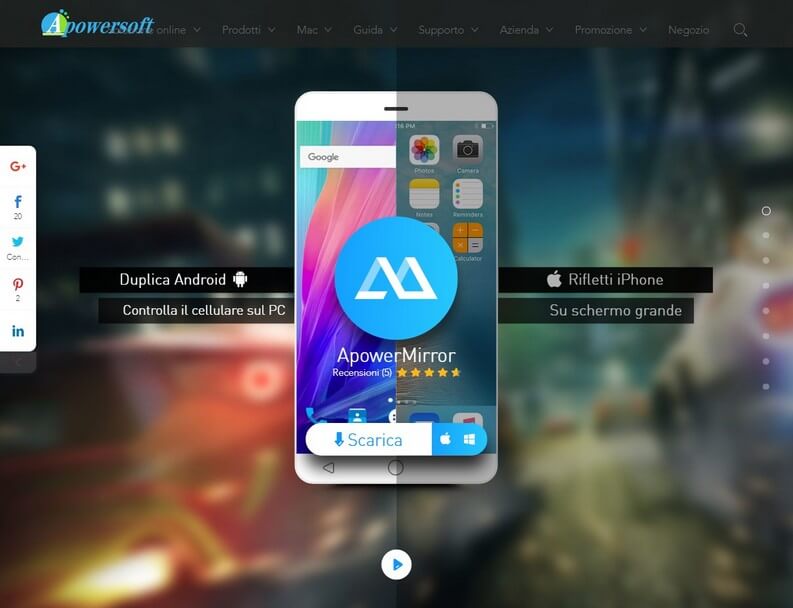
Accedi al sito, clicca sul tasto “Scarica” al centro della pagina, e al termine del download avvia il programma di installazione. L’installazione è rapida e senza intoppi, basta confermare le finestre con “Avanti”, accettare la licenza e mantenere le impostazioni predefinite.
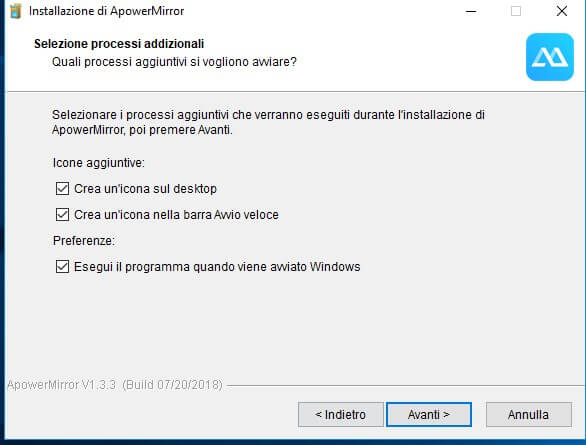
Una volta completata l’installazione, apri ApowerMirror facendo doppio clic sull’icona presente sul desktop o cercandolo nel menu Start.
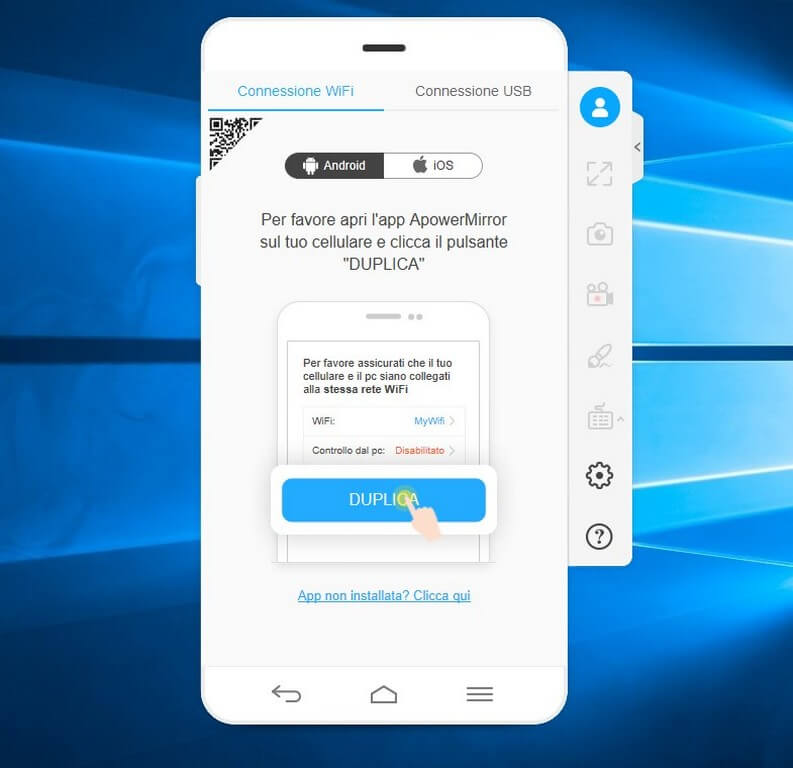
Per collegare il tuo smartphone al PC potrai sfruttare due modalità:
- Connessione WiFi
- Connessione tramite cavo USB
Se usi Android e vuoi collegarti via WiFi, verifica che sia il PC che lo smartphone siano connessi alla stessa rete wireless (stesso router). Successivamente avvia il programma sul computer e l’app su smartphone simultaneamente; sull’app premi il pulsante centrale nella parte inferiore per iniziare a cercare il PC autorizzato. Dopo qualche istante comparirà il nome del tuo computer.
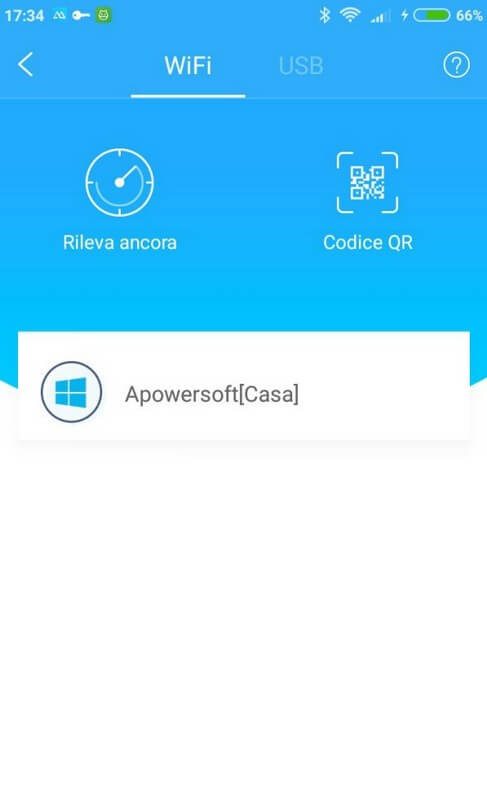
Seleziona il nome del PC per avviare la connessione wireless; sullo smartphone apparirà una richiesta di autorizzazione alla registrazione dello schermo, conferma per iniziare la duplicazione. Se il PC non appare subito prova a premere Rileva ancora oppure usa il metodo con Codice QR, acquisendo il codice mostrato dal programma sul PC tramite la fotocamera del telefono.
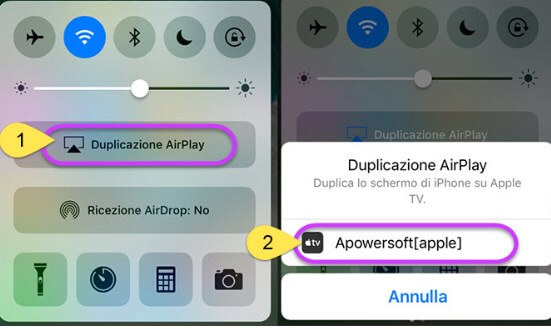
Per collegare un iPhone la procedura è analoga: apri ApowerMirror sul PC e l’app sul tuo iPhone, poi scorri verso l’alto (o verso il basso, a seconda del modello) per aprire il Centro di Controllo. Attiva la voce Duplicazione AirPlay e seleziona il PC per iniziare a trasmettere lo schermo del dispositivo Apple sul computer.
In alternativa alla connessione via WiFi, puoi collegare smartphone e PC con un cavo USB, soluzione utile per garantire la duplicazione anche senza rete senza fili. In questo caso, per Android potrebbe essere necessario abilitare il Debug USB per consentire il controllo remoto completo del dispositivo, senza dover interagire direttamente sul touchscreen: potrai gestire tocchi e input direttamente dal computer. Le funzionalità dell’app sono accessibili nel pannello laterale del programma subito dopo la connessione.
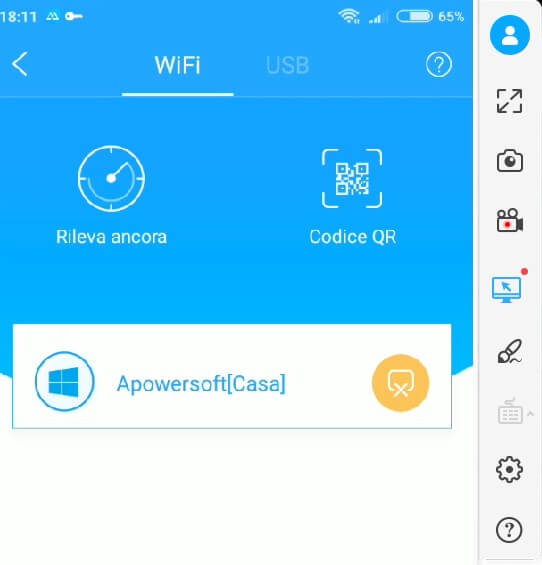
Tra le opzioni disponibili potrai ingrandire la finestra di visualizzazione, scattare screenshot di ciò che appare nello schermo duplicato, avviare una registrazione video, controllare lo smartphone da remoto e utilizzare la tastiera per giocare. Durante la prima connessione potrebbero comparire finestre di autorizzazione per abilitare il controllo remoto, soprattutto quando si usa la connessione USB.
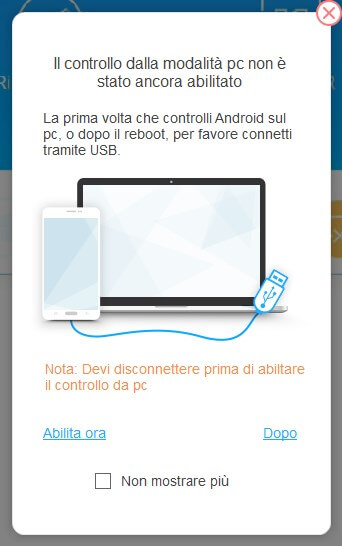
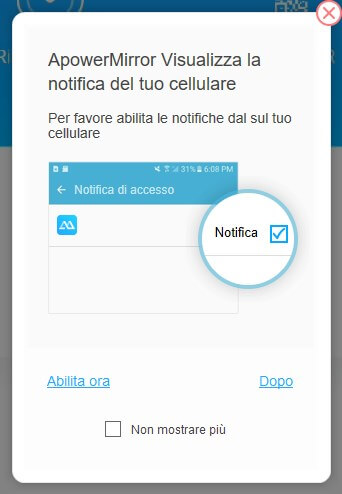
Inoltre potrai ricevere notifiche, come chiamate o messaggi, direttamente sul PC senza dover accendere lo schermo del telefono: appariranno in finestre popup dedicate.
Attivando tutte le funzionalità di ApowerMirror avrai un’esperienza completa, particolarmente vantaggiosa anche per il gaming: potrai configurare tastiera e mouse per giocare a titoli come PUBG Mobile, evitando di toccare lo schermo fisico.
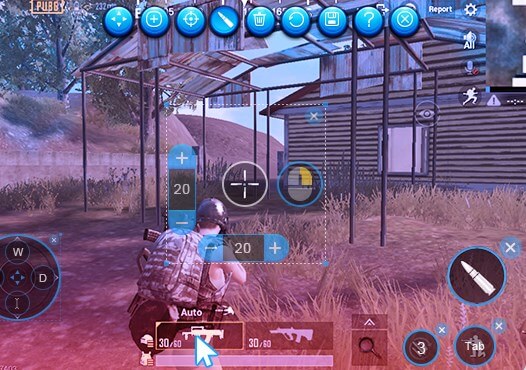
Giocare con mouse e tastiera offre un miglior controllo e precisione che può fare la differenza nelle partite: ti consigliamo di collegare lo smartphone via cavo USB e abilitare il controllo remoto per sfruttare al meglio queste caratteristiche.
Download e acquisto
Per comodità, ecco tutti i link al download sia per le app mobile sia per il software desktop:
DOWNLOAD | ApowerMirror per Android
DOWNLOAD | ApowerMirror per iOS
DOWNLOAD | ApowerMirror per PC e Mac
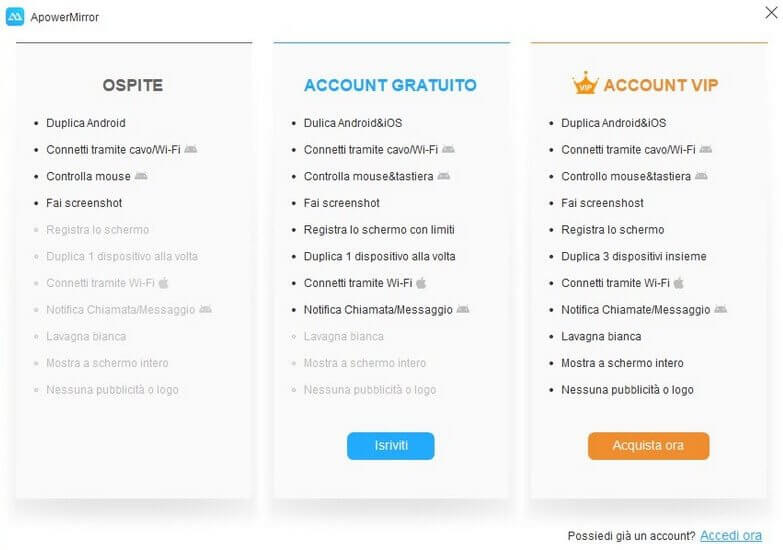
È importante sottolineare che per trasmettere correttamente lo schermo dello smartphone sul computer è necessario installare entrambe le versioni del software, quella mobile e quella desktop. L’app è gratuita senza obbligo di registrazione, ma offre funzionalità limitate; per accedere a opzioni aggiuntive e connettere più dispositivi contemporaneamente, è possibile creare un account gratuito direttamente dall’applicazione PC o sottoscrivere una licenza VIP, che sblocca tutte le funzionalità avanzate e garantisce supporto a vita. Di seguito trovi il link per l’acquisto della licenza:
LINK | Acquista ApowerMirror

Giocare ai giochi Steam su smartphone Android con Steam Link

LE MIGLIORI APP IPHONE 2026 GRATIS
Microsoft PowerToys: cosa sono e a cosa servono

LE MIGLIORI APP ANDROID DI AGOSTO 2026

La verità sull’emulatore 3DS per Android
Migliori App per fare pagamenti da Smartphone
Come catturare lo schermo del PC

Huawei AppGallery: Cos’è e come funziona





Rimani aggiornato con il meglio della tecnologia nella tua mailbox





Resta aggiornato sul mondo tech direttamente via email
Ricevi guide, recensioni e aggiornamenti su internet, software e hardware direttamente nella tua casella di posta elettronica.
Premi Invio per cercare