Con la crescente scarsità di RAM nei nuovi smartphone Android di fascia media, il gaming su dispositivi mobili diventa spesso limitato. Per questo motivo, molti utenti stanno considerando alternative valide, come portare l’esperienza di gioco Android direttamente sul proprio PC.
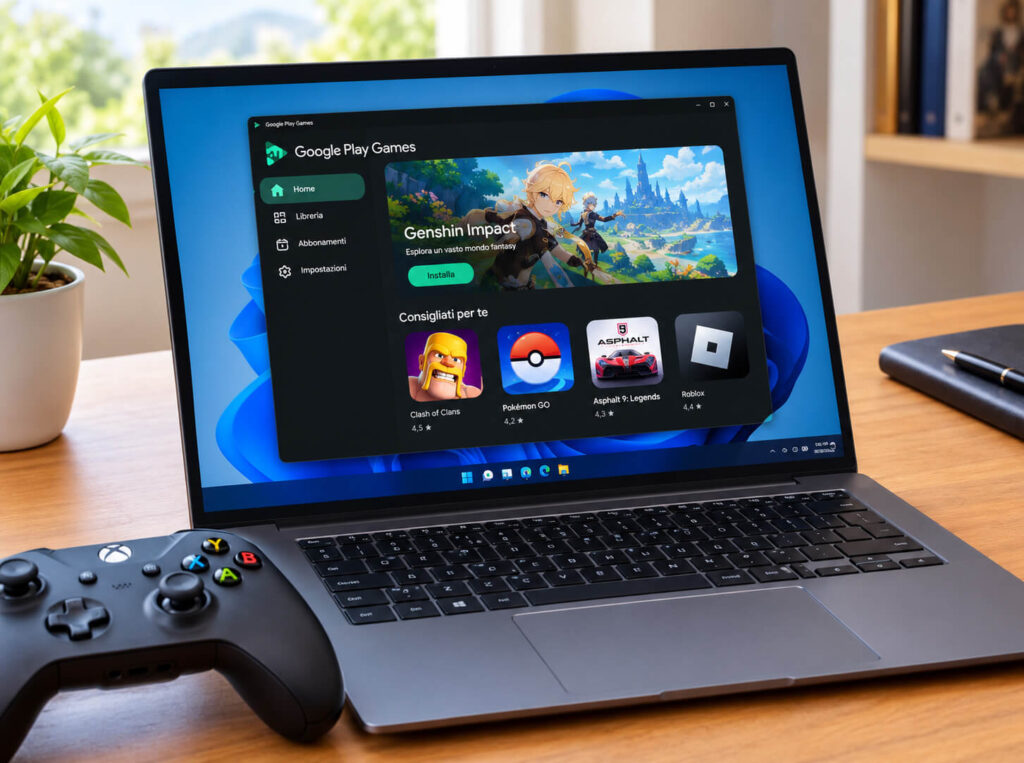
Google risponde a questa esigenza con Google Play Games, una piattaforma pensata per Windows che permette di giocare a numerosi titoli Android direttamente sul computer.
In questa guida vedremo nel dettaglio come funziona Google Play Games su PC Windows, partendo da una panoramica del servizio fornito dal colosso di Mountain View.
- 1. Cos’è Google Play Games per PC Windows
- 2. I requisiti per Google Play Games
- 3. Download
- 4. Utilizzo di Google Play Games su PC
Cos’è Google Play Games per PC Windows
Google Play Games per PC è una piattaforma dedicata che permette di eseguire numerosi giochi Android direttamente sul tuo computer.
La piattaforma assicura un’esperienza di gioco fluida e sincronizzata tra dispositivi come smartphone, tablet, Chromebook e PC Windows, mantenendo invariati abbonamenti e acquisti in-app.
Offre inoltre modalità multiplayer, la possibilità di accumulare punti e di accedere alle classifiche, replicando fedelmente molte delle funzionalità presenti su mobile.
Questo è reso possibile grazie alla virtualizzazione, che simula un ambiente Android sul PC.
Una differenza rilevante rispetto ai tradizionali emulatori Android è che Google Play Games è stato sviluppato direttamente da Google con il supporto degli sviluppatori, garantendo un livello di compatibilità e ottimizzazione superiore rispetto alle soluzioni di terze parti.
I requisiti per Google Play Games
Per poter utilizzare Google Play Games su PC è necessario disporre di un computer che rispetti determinate specifiche tecniche.
Requisiti minimi
Ecco i requisiti minimi indicati da Google per il corretto funzionamento del servizio:
- sistema operativo Windows 10 (versione 2004) o superiore;
- un’unità SSD con almeno 10 GB di spazio libero disponibile;
- scheda grafica almeno Intel UHD Graphics 630 o equivalente;
- 8 GB di RAM installata;
- processore con almeno 4 core fisici;
- account amministratore di Windows;
- virtualizzazione hardware abilitata nel BIOS/UEFI.
Requisiti consigliati
Oltre ai requisiti minimi, Google consiglia per una migliore esperienza di gioco le seguenti caratteristiche:
- Windows 10 (v2004) o versione successiva;
- SSD con almeno 10 GB di spazio libero;
- 8 GB di RAM o più;
- scheda grafica orientata al gaming, come ad esempio Nvidia GeForce MX450;
- CPU con 8 core logici;
- account amministratore di Windows attivo;
- virtualizzazione hardware abilitata.
Puoi controllare se la virtualizzazione hardware è attiva aprendo il Task Manager tramite Ctrl+Shift+Esc, selezionando la scheda “Prestazioni” e cliccando su “CPU”: dovresti vedere la dicitura “Virtualizzazione: Abilitato”.
Se non risulta attiva, sarà necessario abilitarla manualmente nel BIOS o UEFI accedendo alle impostazioni avanzate della CPU e attivando la voce “Intel Virtualization Technology” o equivalente.
La procedura varia a seconda del modello di computer, ma di solito riguarda la tecnologia Intel VT-x per processori Intel o AMD-V per CPU AMD.
Nei PC moderni, però, questa funzione è generalmente già attiva di default.
Infine, per utilizzare Google Play Games è richiesta anche l’attivazione della piattaforma Hypervisor di Windows, che viene abilitata automaticamente con il tuo consenso e un riavvio del sistema.
Download
Dopo esserti assicurato che il PC rispetti i requisiti, puoi procedere al download di Google Play Games.
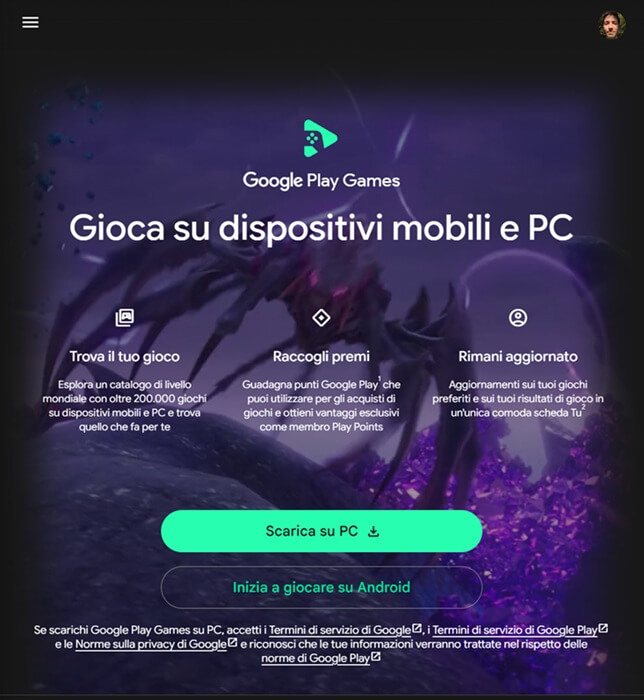
Accedi alla pagina ufficiale di Google Play Games e clicca sul pulsante verde “Scarica su PC”.
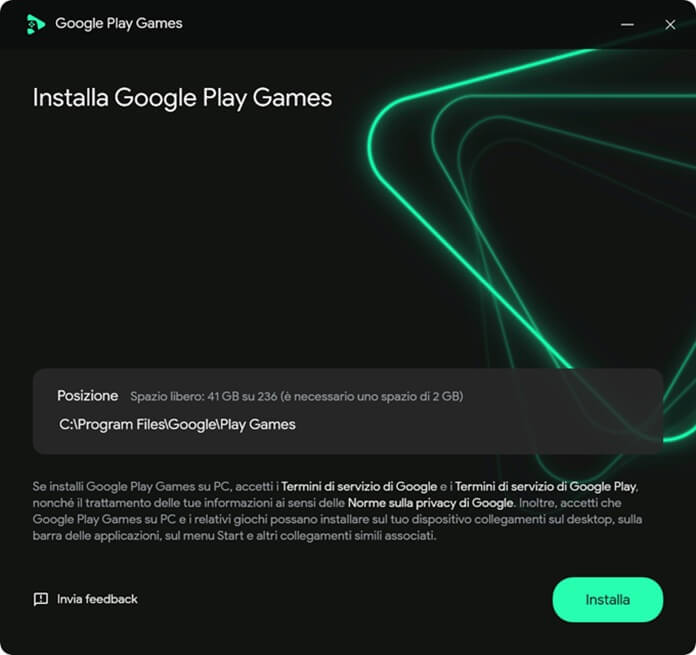
Al termine, avvia il file eseguibile chiamato “Install-GooglePlayGames” e premi il tasto “Installa” per iniziare la procedura di installazione.
Il file pesa circa 900 MB, quindi il completamento potrebbe richiedere qualche minuto a seconda della velocità della tua connessione Internet.
Utilizzo di Google Play Games su PC
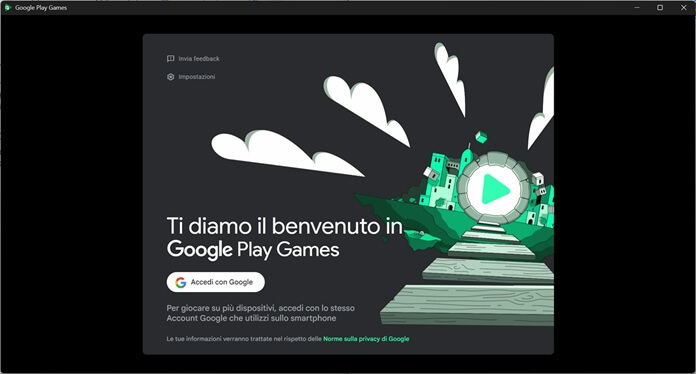
Una volta che l’installazione sarà terminata, vedrai la schermata di benvenuto di Google Play Games.
Ti sarà richiesto di accedere con il tuo account Google: consigliamo di usare lo stesso account che utilizzi anche sul tuo smartphone per sincronizzare i salvataggi e non perdere i progressi.
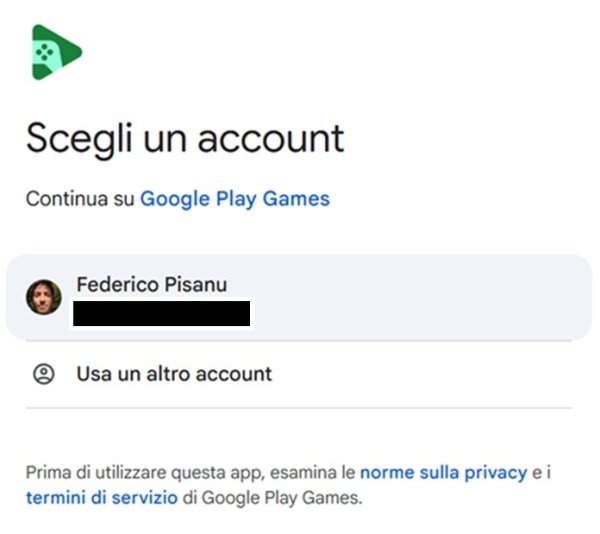
Al primo accesso, si aprirà una nuova pagina nel browser predefinito.
Sotto “Scegli un account” troverai gli account Google già presenti sul PC; in alternativa, potrai selezionare “Usa un altro account” per inserire un profilo differente.
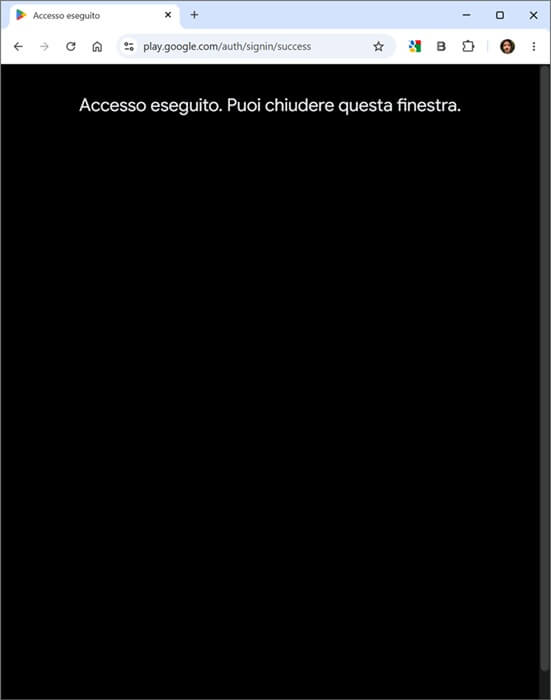
Seguendo correttamente i passaggi, vedrai una schermata scura nel browser con la dicitura “Accesso eseguito. Puoi chiudere questa finestra”.
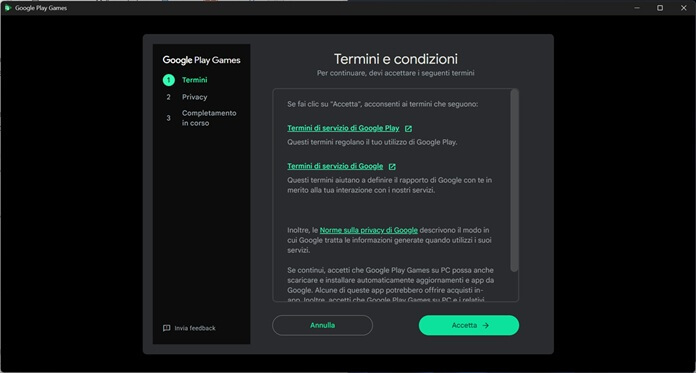
Ritornando a Google Play Games, apparirà la finestra con i Termini e condizioni: clicca su “Accetta”, poi su “Avanti” e infine su “Fine”.
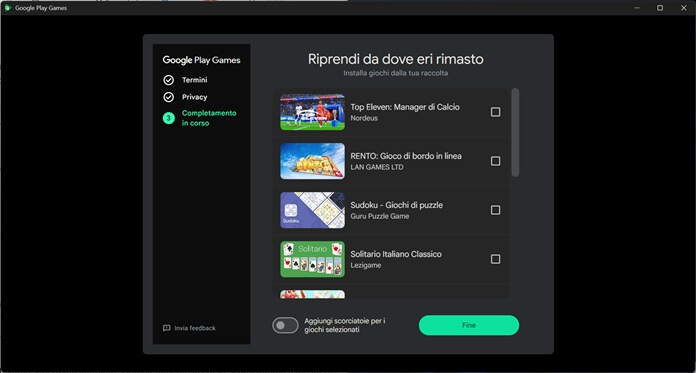
Successivamente, verrà mostrata la schermata “Completamento in corso” con l’elenco dei giochi precedentemente scaricati sullo smartphone.
Se vuoi installare uno o più titoli sul PC, seleziona il riquadro accanto al nome del gioco e premi “Termina e installa”.
Adesso sei pronto per giocare usando Google Play Games su PC.
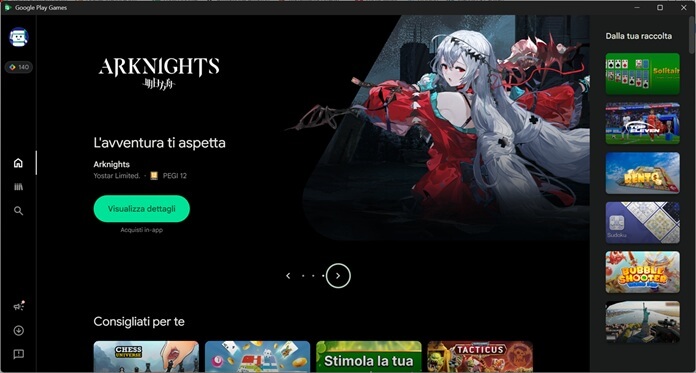
La schermata iniziale dell’app presenta una slideshow con giochi scelti da Google in evidenza, mentre nella colonna a destra, sotto la voce “Dalla tua raccolta”, troverai i titoli usati in precedenza sul dispositivo mobile.
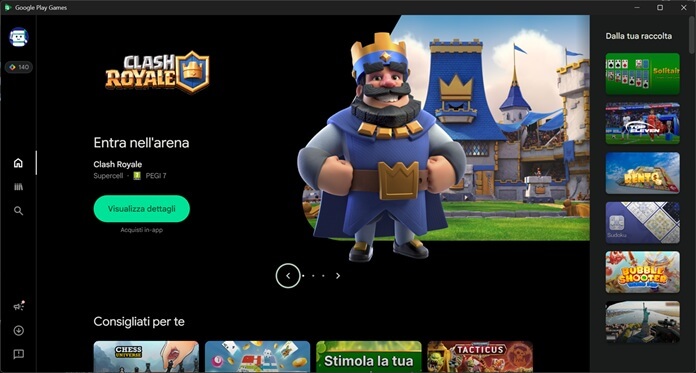
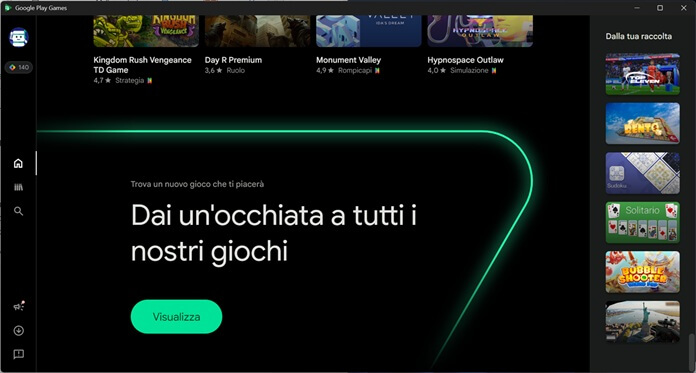
Scorrendo in basso si apre la sezione “Consigliati per te”, contenente suggerimenti basati sulla tua attività, eventuali premi riscattabili, giochi offline, offerte sui primi acquisti in-app, titoli più popolari e le novità più interessanti nell’ultimo periodo.
In fondo, il pulsante “Visualizza” permette di esplorare l’intera collezione di giochi disponibili.
Installare un gioco
Supponiamo di voler giocare a “Solitario – Classico gioco”, presente nella sezione “Giochi offline”.
Per installarlo sul PC, clicca sul riquadro relativo al titolo e nella schermata successiva premi “Installa”.
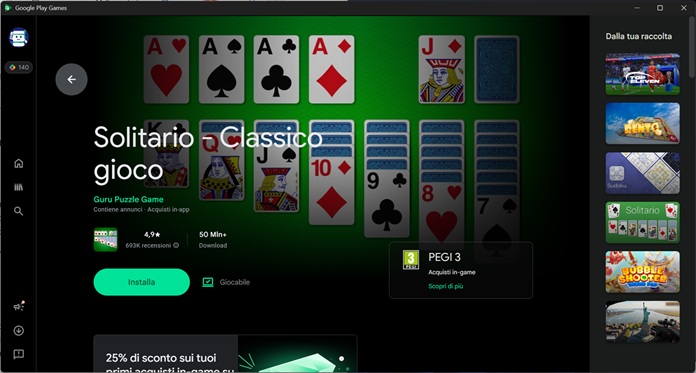
Il download inizierà automaticamente, e nel contempo ti sarà chiesto se desideri creare un collegamento sul desktop: clicca su “Aggiungi” se vuoi, altrimenti scegli “Non aggiungere”.
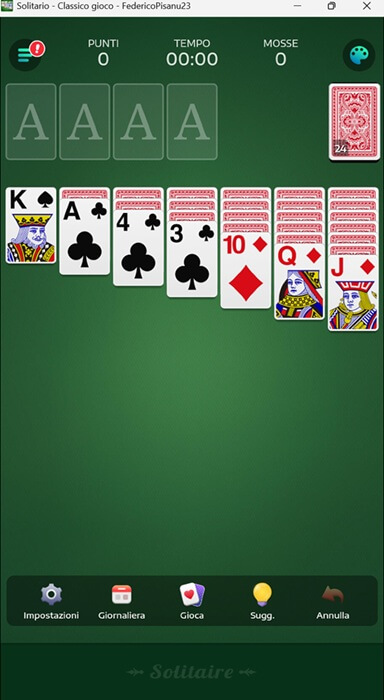
Al termine, il gioco sarà pronto per essere avviato.
Disinstallare un gioco
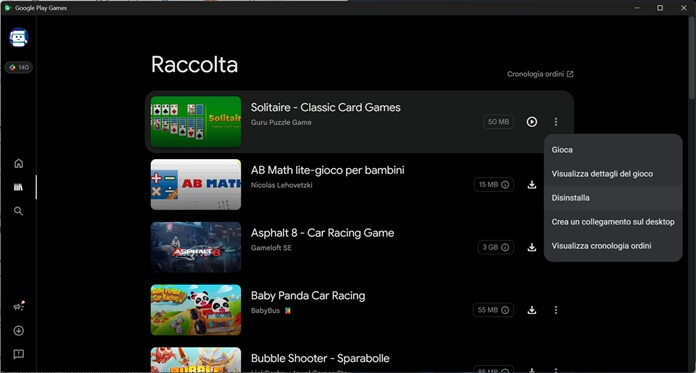
Nel caso cambiassi idea, puoi rimuovere un gioco tramite la sezione “Raccolta” nella colonna laterale a sinistra.
Trova il gioco da eliminare, clicca sull’icona con tre puntini accanto al titolo e seleziona “Disinstalla”.
Cercare un nuovo gioco
Per scoprire nuovi titoli, usa la sezione “Esplora”, raggiungibile tramite l’icona della lente di ingrandimento nella colonna a sinistra.
Se hai bisogno di suggerimenti o vuoi ampliarne la tua raccolta, ti consigliamo di leggere la nostra guida aggiornata ai migliori giochi Android gratuiti.

Nel caso volessi provare altre soluzioni oltre a Google Play Games, puoi valutare i nostri consigli sui servizi in abbonamento per scaricare giochi.