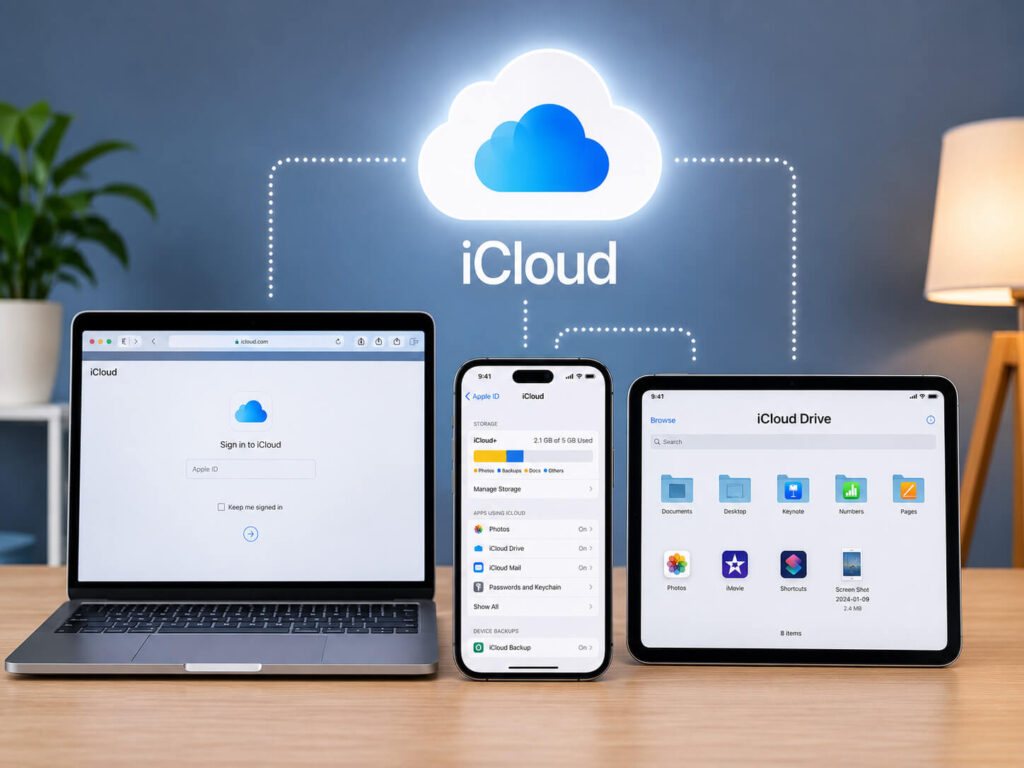
In questa guida ti spieghiamo dettagliatamente tutte le modalità per accedere a iCloud. Per coprire ogni possibile situazione abbiamo utilizzato i seguenti dispositivi: un iPhone 16e, un Surface Laptop 4 con Windows, un MacBook Air M4 e un Nothing Phone (3a) con Android.
Oltre alle istruzioni testuali, troverai vari screenshot realizzati per facilitarti nell’utilizzo dello spazio cloud di Apple.
- 1. Come accedere a iCloud da iPhone e iPad
- 2. Come accedere a iCloud da Windows
- 3. Come accedere a iCloud da Mac
- 4. Come accedere a iCloud da Android
- 5. Come accedere a iCloud senza codice di verifica
- 6. Come accedere a iCloud se ho perso il telefono
Come accedere a iCloud da iPhone e iPad
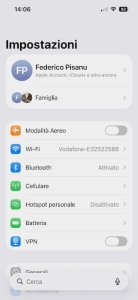
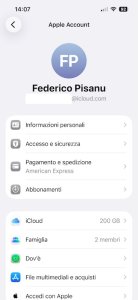
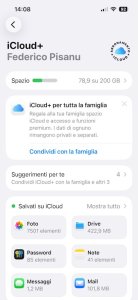
Per accedere a iCloud su iPhone o iPad devi utilizzare la sezione dedicata all’Account Apple. Apri l’app Impostazioni, identificabile dall’icona a forma di ingranaggio, tocca il tuo nome in alto, quindi seleziona la voce iCloud.
Se hai un abbonamento attivo, questa schermata mostrerà l’icona di iCloud con la dicitura “Abbonamento iCloud+”.
Scorrendo verso il basso potrai consultare tutte le categorie di dati archiviati su iCloud, come Foto, Drive, Password, Note, Messaggi, Mail, oltre allo stato del backup e le opzioni legate al piano sottoscritto.
Da questa pagina si può anche attivare la “Protezione avanzata dati”, disabilitata di default, e accedere alla funzione “iCloud.com” per gestire via web email, contatti, calendari, foto, note, promemoria, files e documenti su icloud.com.
Come accedere a iCloud da Windows
Per entrare in iCloud da un PC con Windows puoi scaricare l’app ufficiale iCloud dal Microsoft Store oppure collegarti direttamente al sito icloud.com tramite il browser web che preferisci.
L’app iCloud è gratuita e disponibile nello store di Microsoft. Dopo aver trovato l’app (assicurati che lo sviluppatore sia Apple Inc.), clicca su “Installa” per procedere al download e attendi il completamento.
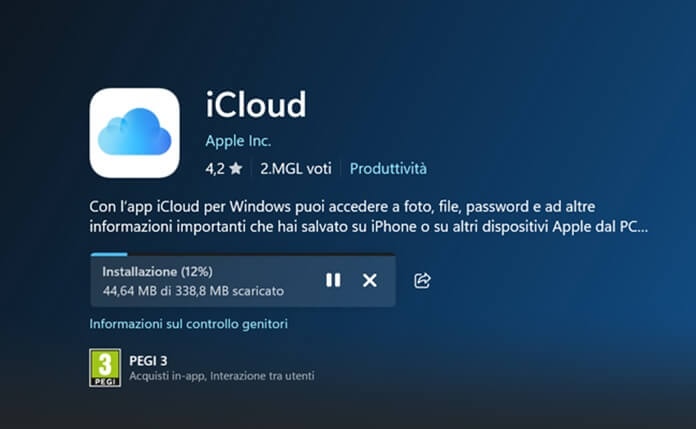
Una volta terminato il download, premi “Apri” per lanciare l’app. Quando compare la richiesta “Vuoi consentire a questa app di apportare modifiche al dispositivo?”, clicca su “Sì”. Nella schermata successiva, che recita “Accedi a tutti i contenuti di iCloud dal PC”, fai clic su “Inizia”.
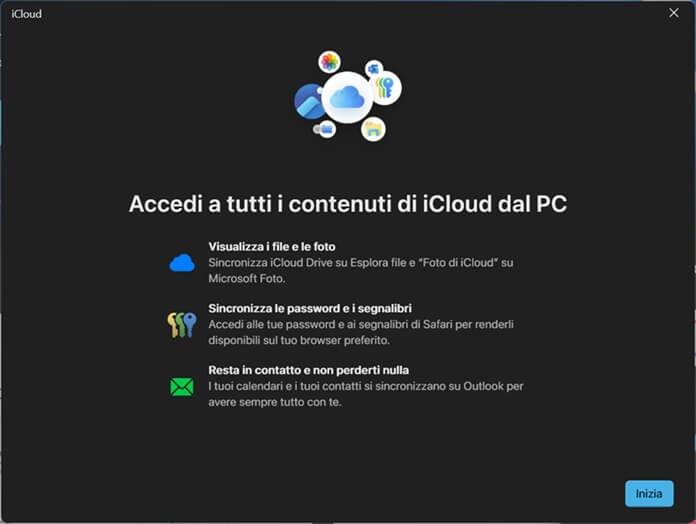
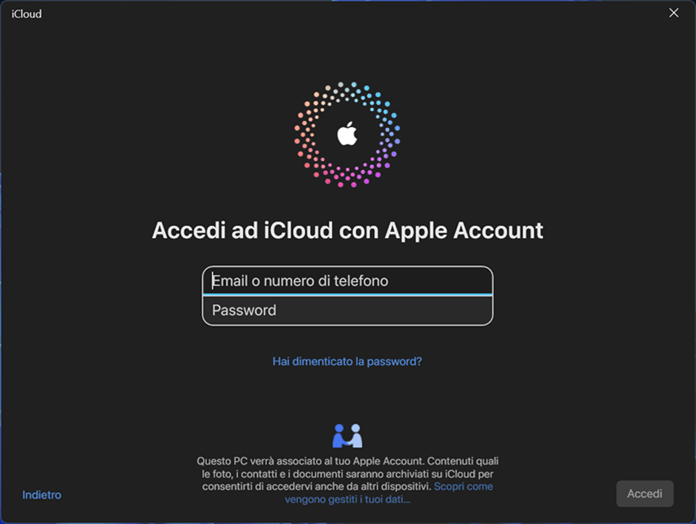
Ora accedi inserendo le credenziali del tuo Apple ID:
- indica la tua email o numero di telefono e la password,
- clicca su “Accedi”;
- verifica l’identità inserendo il codice di sicurezza ricevuto su un dispositivo Apple,
- dopo questo potrai utilizzare iCloud anche sul tuo PC Windows.
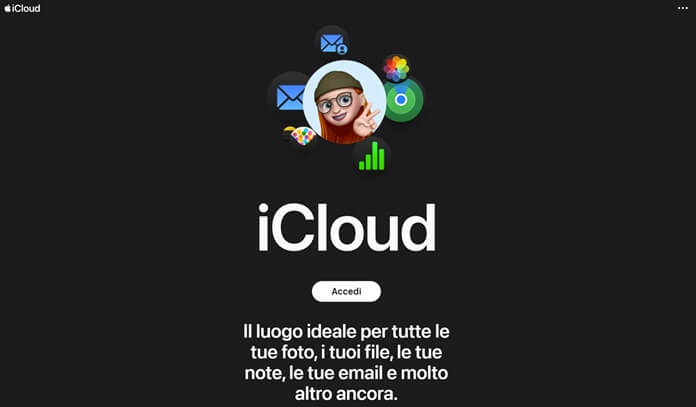
In alternativa, per utilizzare iCloud direttamente dal browser, apri il tuo motore di ricerca, digita icloud.com e premi Invio.
Inserisci l’email del tuo account Apple, clicca su “Continua”, digita la password e conferma con “Accedi”.
Ti verrà richiesto un codice di verifica da inserire, ricevuto su un altro dispositivo Apple. Potrai scegliere di autorizzare il browser per evitare di ripetere il processo ad ogni accesso futuro.
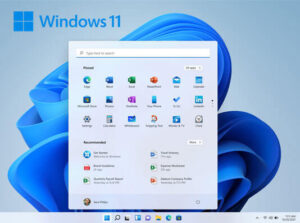
Se ti interessa, puoi anche approfondire l’argomento della compatibilità tra Windows e Mac, come nell’articolo dedicato all’ installazione di Windows 11 su Mac.
Come accedere a iCloud da Mac
Su Mac l’accesso a iCloud si effettua dalla barra dei menu posizionata in alto sullo schermo.
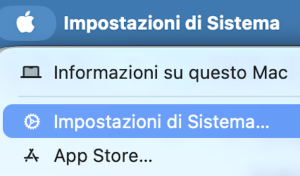
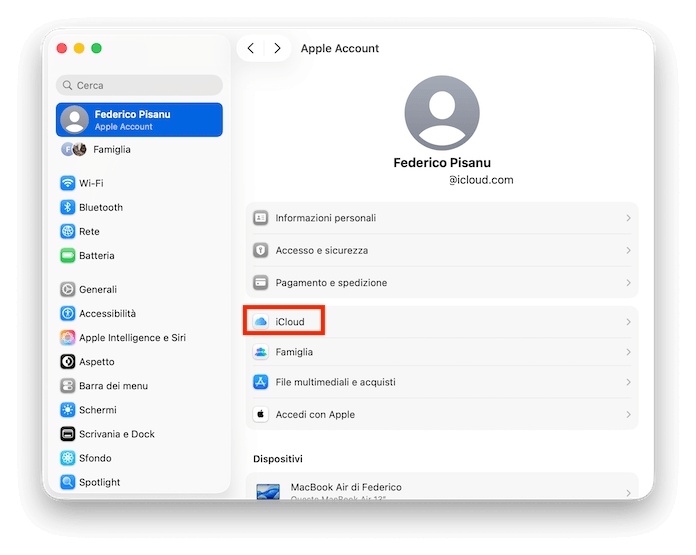
Devi cliccare sull’icona Apple in alto a sinistra e selezionare “Impostazioni di Sistema”.
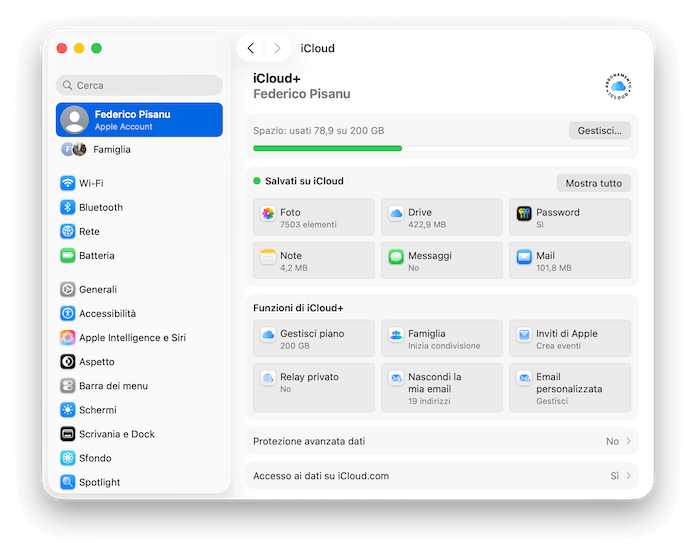
Nella schermata successiva clicca sul tuo nome (Apple Account) presente in alto a sinistra, quindi seleziona la voce “iCloud” per aprire la pagina con tutte le informazioni relative allo spazio disponibile e ai dati salvati, organizzati per app.
Qui, come su iPhone e iPad, a fondo pagina potrai gestire l’attivazione della “Protezione avanzata dati” e l’accesso a “iCloud.com”.
Come accedere a iCloud da Android
Per utilizzare iCloud su un dispositivo Android, sia smartphone che tablet, basta collegarsi a iCloud tramite un browser Web, senza installare app.
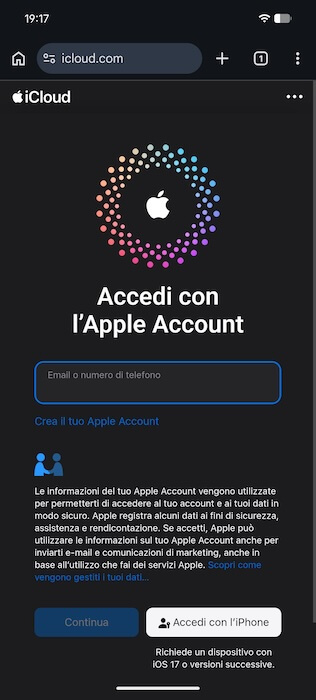
Apri il browser (ad esempio Chrome), digita l’indirizzo icloud.com e attendi che la pagina di login venga caricata.
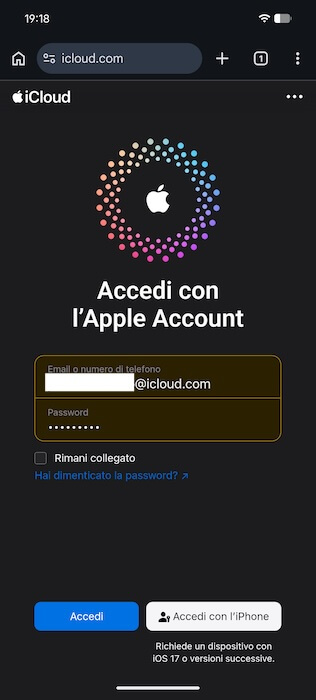
Tocca su “Accedi”, inserisci l’email del tuo Apple ID sotto “Accedi con l’Apple Account”, premi “Continua”, digita la password e fai nuovamente tap su “Accedi”.
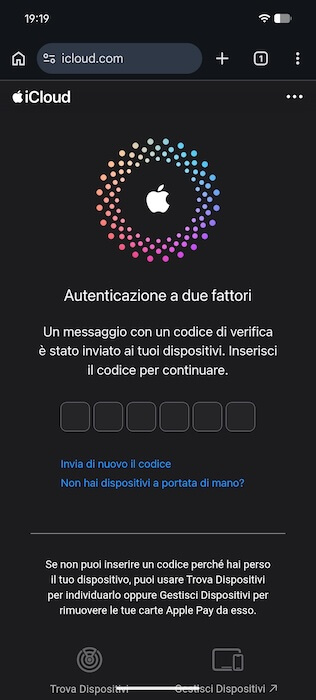
Sul tuo dispositivo Apple riceverai un codice di verifica da inserire nel browser Android quando richiesto. Potrai anche autorizzare il browser per velocizzare gli accessi futuri.
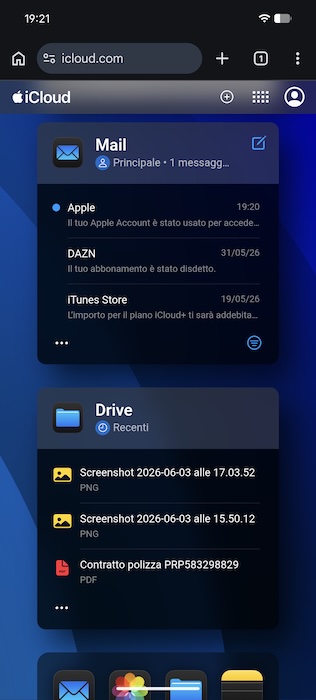
Dopo pochi secondi sarai dentro il tuo iCloud anche dal dispositivo Android.
Come accedere a iCloud senza codice di verifica
Vediamo ora due situazioni particolari.
La prima riguarda l’accesso a iCloud senza il codice di verifica, richiesto in caso di autenticazione a due fattori.
Non è possibile disattivare l’autenticazione a due fattori dopo aver creato l’account con questa modalità; tuttavia, puoi autorizzare il browser web dal quale accedi solitamente a iCloud.com affinché non ti richieda sempre il codice.
Per farlo, visita icloud.com con il browser preferito, clicca su “Accedi”, inserisci la tua email Apple, premi su “Continua”, digita la password e clicca su “Accedi”.
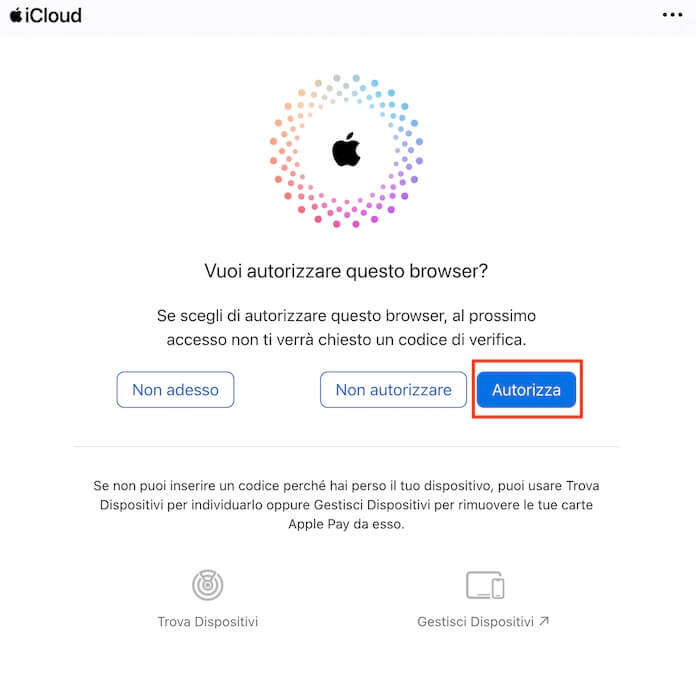
Riceverai un codice di verifica sul dispositivo Apple, inseriscilo nel browser e successivamente scegli “Autorizza” per evitare future richieste di verifica da quel browser su quel dispositivo.
Come accedere a iCloud se ho perso il telefono
Il secondo caso riguarda la perdita o il furto del telefono. In questa situazione, la prima operazione da effettuare è accedere a Trova Dispositivi all’indirizzo icloud.com/find per contrassegnare il dispositivo come perso e bloccarlo.
Per accedere a icloud.com/find non ti verrà chiesto il codice di verifica; ti basterà inserire email e password del tuo account Apple e cliccare su “Accedi”.
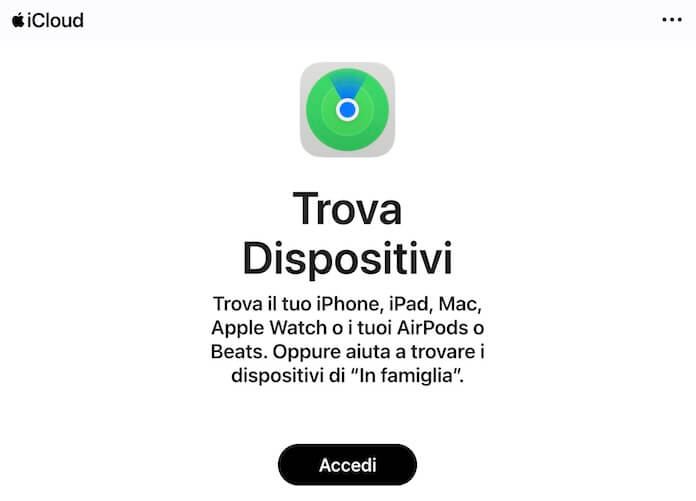
All’interno della sezione Trova Dispositivi, seleziona il telefono smarrito e clicca su “iPhone smarrito” per bloccarlo immediatamente.
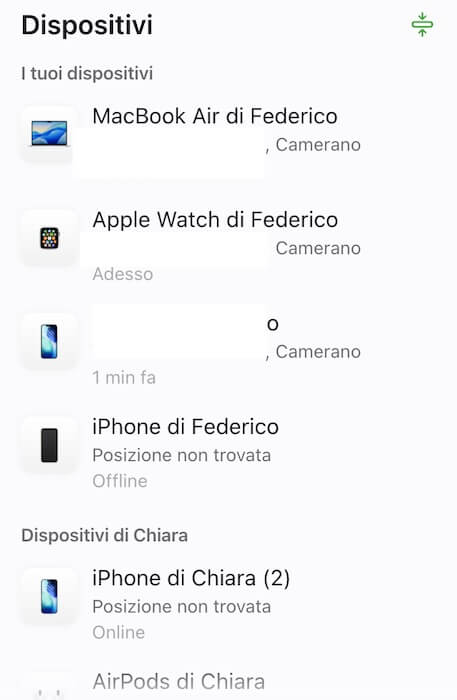
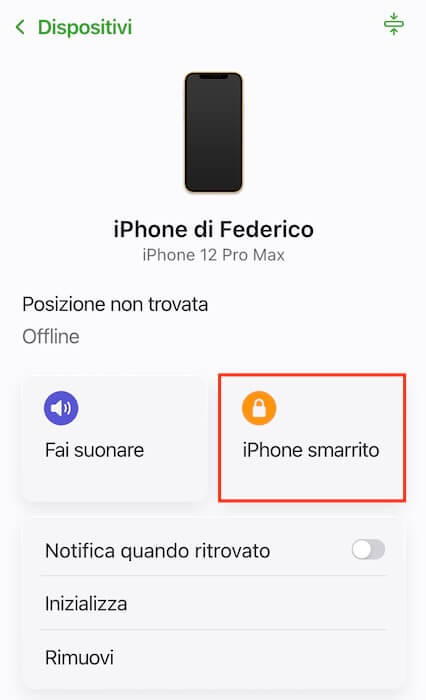
In questo modo chiunque possegga il telefono non potrà utilizzarlo né modificare il tuo account Apple.
Il dispositivo sarà protetto da codice di sblocco e le carte di pagamento saranno sospese. Per disattivare la Modalità smarrito sarà necessario utilizzare Face ID o Touch ID, se la funzione “Protezione per dispositivi rubati per iPhone” è abilitata.