Android è il sistema operativo open source sviluppato da Google per dispositivi mobili come smartphone e tablet. Essendo “open source“, il suo codice può essere liberamente modificato da sviluppatori. Questo ha portato a:
- nel mondo mobile, la creazione di numerose custom ROM (EMUI, MIUI, ecc.);
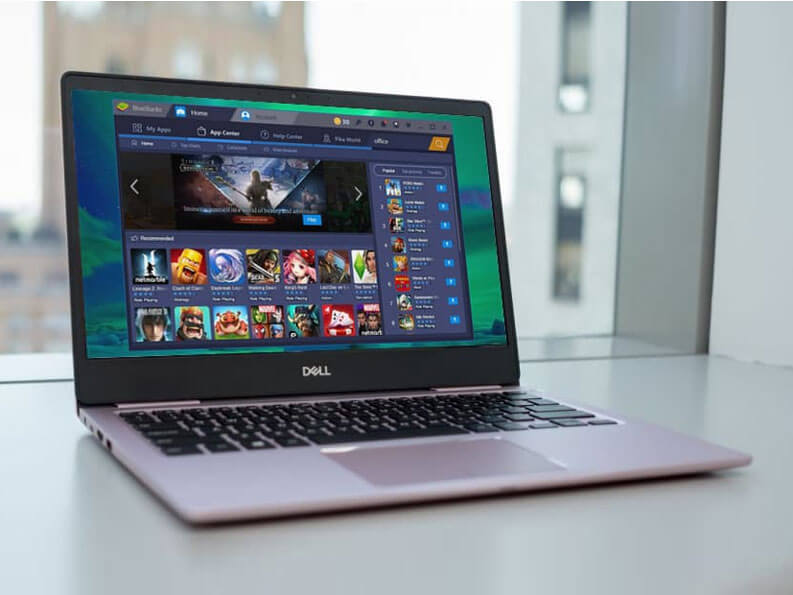
- nel campo desktop, la realizzazione di emulatori Android, ovvero versioni di Androidx86 che possono essere eseguite su Windows e Mac. Questi emulatori consentono di giocare ai titoli preferiti o utilizzare app Android direttamente sul computer.
Al contrario, iOS (il sistema di iPhone e iPad) è chiuso e non dispone di emulatori per PC, fatta eccezione per quello integrato in XCode di Apple.
In questa guida analizzeremo tutti i più validi emulatori Android per PC e Mac, suddivisi per categoria e con una spiegazione dettagliata del loro funzionamento. In particolare, vedremo prima gli emulatori Android pensati per eseguire app e videogiochi come su un dispositivo reale, e successivamente le soluzioni in dual boot, più potenti e rivolte a utenti esperti e sviluppatori.
Migliori emulatori Android per app e giochi
Nota: Per scaricare app e videogiochi su tutti gli emulatori di questa lista è necessario configurare un account Google. Il download avviene tramite il Play Store, normalmente già incluso. Se non dovesse esserci, è sempre possibile installare l’ultima versione del Play Store.
Bluestacks (Windows e Mac)
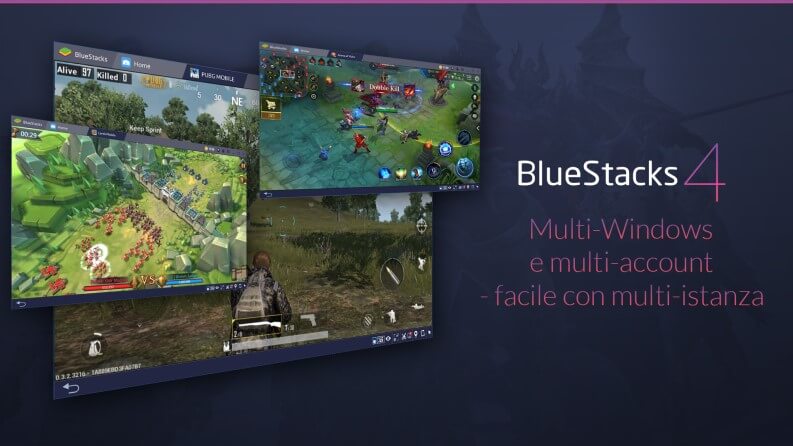
Bluestacks è il primo emulatore Android facile da installare su PC e completamente gratuito. Le versioni iniziali non brillavano in termini di performance ed erano piene di software indesiderato. Oggi le versioni più recenti sono molto più pulite, ottimizzate e performanti. Il progetto si sostiene con pubblicità integrata, che può essere rimossa sottoscrivendo un abbonamento.
Bluestacks è principalmente pensato per il gaming su Android, anche se può far girare bene qualsiasi app. Rimane uno degli emulatori più utilizzati e apprezzati per Windows e Mac per eseguire giochi e applicazioni Android.
Per provarlo, basta scaricare l’installer adatto dal sito ufficiale di Bluestacks. L’ultima versione, Bluestacks 5, garantisce la compatibilità con oltre 2 milioni di giochi Android.
LDPlayer (Windows)
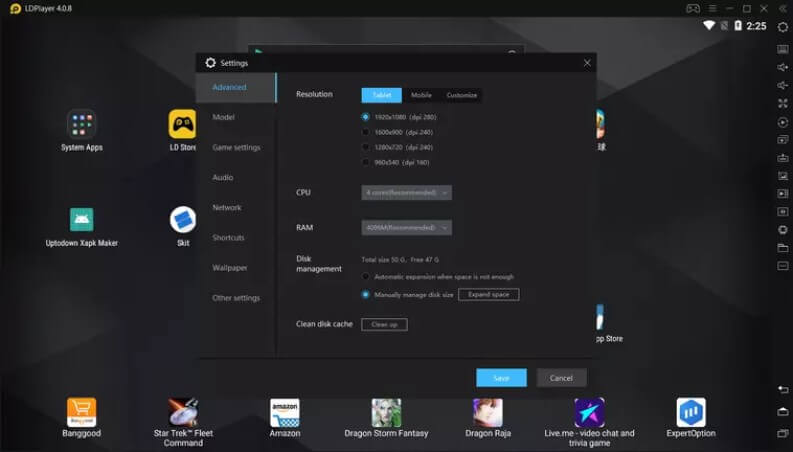
Un’altra valida opzione per chi desidera un emulatore Android compatibile con gli ultimi giochi.
LDPlayer è gratuito e, nonostante sia basato su una versione non recentissima di Android, viene aggiornato regolarmente per correggere bug e migliorarne la compatibilità con nuovi titoli.
Offre un ottimo supporto per la mappatura dei comandi su tastiera, risultando pratico e veloce. Tuttavia, come GameLoop, è disponibile solo per Windows e l’interfaccia è esclusivamente in inglese. Potete scaricarlo gratuitamente dall’home page di LDPlayer in italiano.
Nox (Windows e Mac)
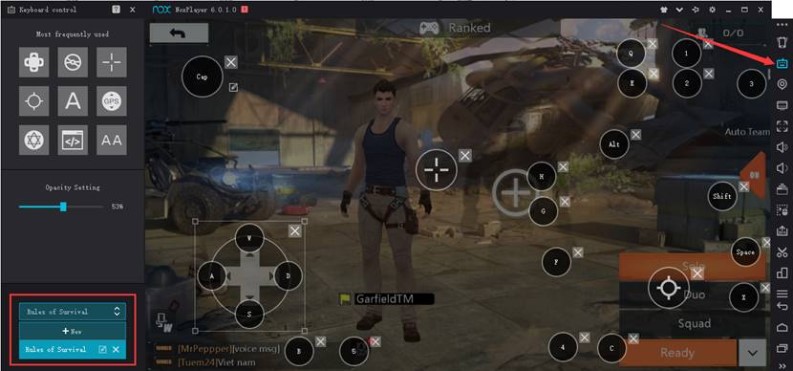
Nox si distingue come uno dei migliori emulatori per giochi, tra i primi ad ottenere ottime prestazioni con titoli grafici complessi.
Viene costantemente aggiornato, supporta un ampio numero di giochi, è disponibile sia per Windows che macOS, e offre funzionalità pensate per giocatori come l’uso di joystick, la mappatura dei tasti e la possibilità di usare gesture.
Nox risulta comodo anche per l’uso di app Android, ma non adatto al testing degli stessi. La versione gratuita si può scaricare dal sito ufficiale.
GameLoop (Windows) – Emulatore Android per gaming
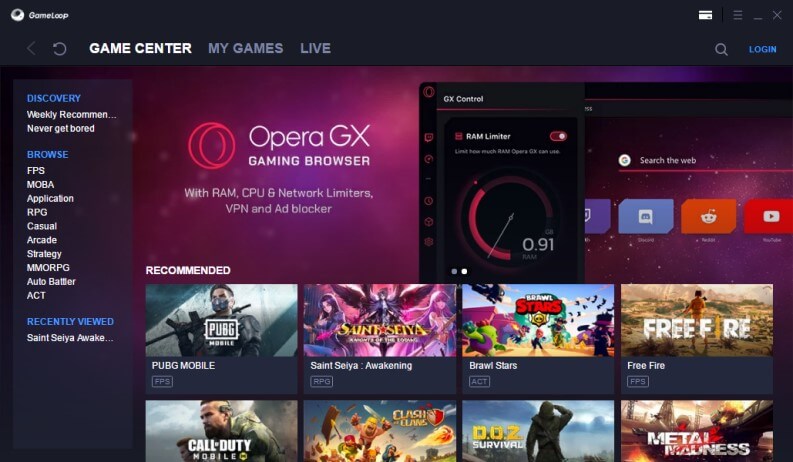
GameLoop è uno degli emulatori più apprezzati dai videogiocatori, con supporto per titoli popolari come Call of Duty: Mobile, Fortnite e PUBG Mobile.
Oltre alla compatibilità con i giochi più recenti, si caratterizza per elevate prestazioni e pieno supporto ai controlli tramite tastiera e joystick USB.
L’utilizzo è semplice, fattore che contribuisce alla sua popolarità. Purtroppo, è disponibile solo per PC Windows e non è tradotto in italiano.
Per installarlo sul PC, seguite questi passaggi:
- visitare questa pagina ufficiale;
- scaricare l’eseguibile, fare doppio click e cliccare su “Next“;
- una volta completata l’installazione, avviare l’emulatore;
- scegliere i giochi desiderati e cliccare su “Download” per scaricarli;
- terminato il download, si può iniziare a giocare.
Per modificare le impostazioni, cliccare in alto sull’icona con tre linee accanto al pulsante di chiusura, quindi su “Settings“. Sebbene eccellente per i giochi, GameLoop non è adatto per utilizzare app Android generiche e non è indicato per il testing delle applicazioni.
Emulatori Android in dual boot e per sviluppo
PhoenixOS
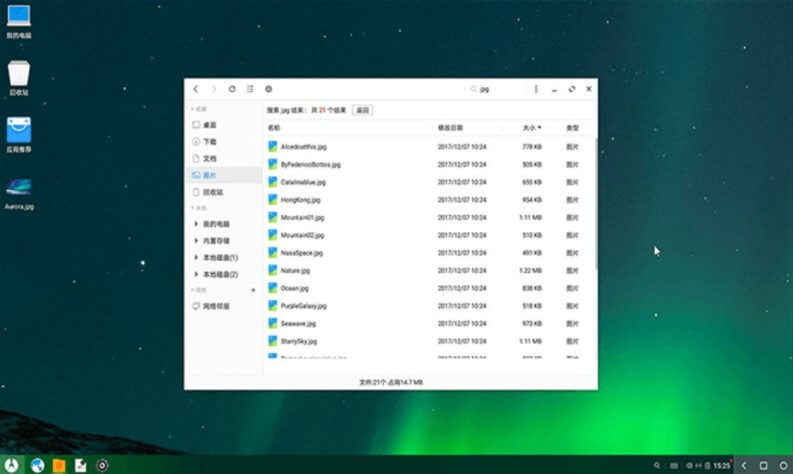
PhoenixOS non è semplicemente un emulatore ma una versione modificata di Android adattata per l’uso con mouse e tastiera su PC, simile a un sistema operativo desktop.
Può essere installato come OS vero e proprio in dual boot con Windows oppure come sistema principale su qualsiasi computer.
PhoenixOS ricorda molto RemixOS, progetto noto per aver portato Android su PC. È rapido, pratico e include il Google Play Store, rendendolo adatto sia per il gaming che per l’uso di app.
Il sistema è gratuito e per Windows offre un processo di installazione guidato. All’avvio del PC è possibile scegliere se avviare Windows o PhoenixOS. Inoltre, può essere eseguito su macchine virtuali o installato su pendrive USB. La ISO o l’eseguibile sono scaricabili dal sito ufficiale di PhoenixOS.
Bliss OS
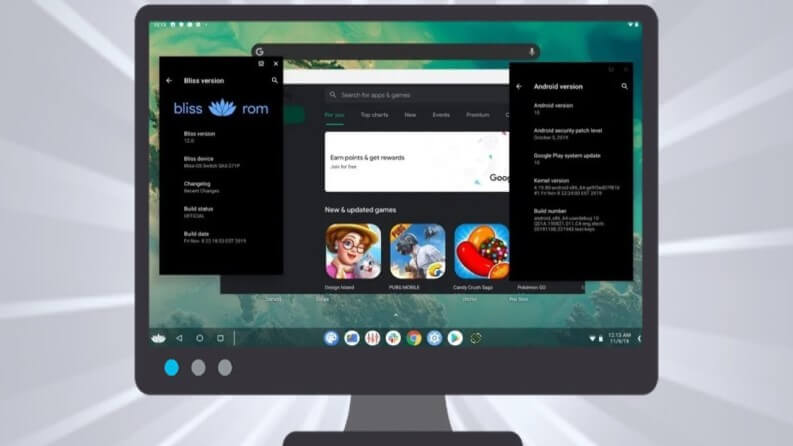
Bliss OS è una ROM personalizzata simile a PhoenixOS e all’abbandonato RemixOS, basata su AndroidX86 modificato per facilitarne l’installazione e per offrire un’interfaccia più indicata all’uso desktop.
Come PhoenixOS, si installa in dual boot o su macchina virtuale. Le prestazioni sono generalmente migliori rispetto agli emulatori poiché il sistema gira direttamente sull’hardware del PC. Maggiori dettagli e info per l’installazione sono disponibili sul sito ufficiale di Bliss OS.
Android Studio
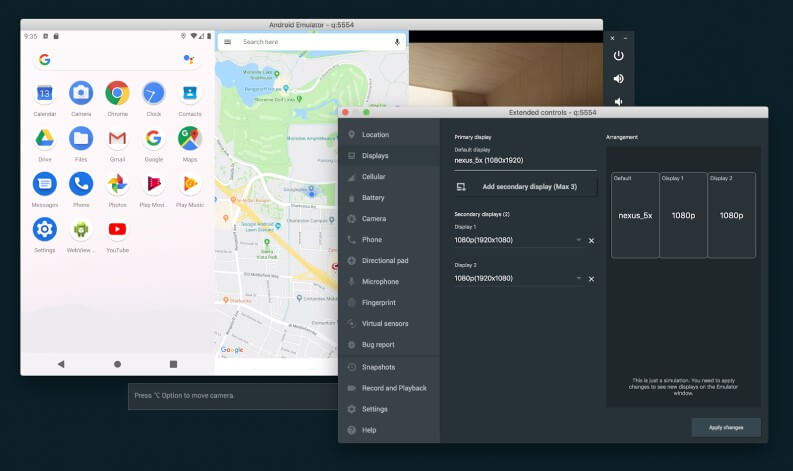
Android Studio è l’ambiente di sviluppo creato da Google per programmatori di app Android. Tra le funzionalità offerte, spicca l’emulatore integrato.
Questa soluzione è ideale per testare app Android, file APK, monitorare il loro funzionamento e rilevare bug o problemi di performance. L’emulatore è complesso e non adatto all’uso generico, ma estremamente utile per sviluppatori. Potete scaricarlo dal sito ufficiale di Android Studio.
Se non siete sviluppatori, ma volete comunque realizzare la vostra app Android, ci sono diverse soluzioni semplici per creare app senza programmare.
Altri emulatori Android da considerare
La lista proposta è abbastanza completa e approfondita. Esistono però altri emulatori meno noti che vale la pena menzionare:
- Memu
Disponibile solo per Windows, viene aggiornato frequentemente e supporta l’esecuzione di più istanze contemporaneamente. Consente di abilitare la modalità root per dare alle app privilegi avanzati (rooting Android). - ARC Welder
È un emulatore piuttosto limitato, funzionante come estensione per Google Chrome. Attualmente non è più disponibile e si attendono ulteriori aggiornamenti.