Anche se WhatsApp Web è disponibile da tempo, molti utenti non sanno ancora come utilizzarlo o addirittura ignorano la sua esistenza.
Se stai cercando dettagli in merito, sei nel posto giusto.
In questo articolo ti illustrerò che cos’è WhatsApp Web, come funziona e come accedervi, così potrai chattare, inviare foto e file ai tuoi contatti direttamente dal computer, senza dover usare sempre il telefono.
- Che cos’è WhatsApp Web?
- Quali funzionalità offre?
- Guida all’utilizzo di WhatsApp Web
- Tutte le funzionalità disponibili su WhatsApp Web
Che cos’è WhatsApp Web?
WhatsApp Web è un servizio ufficiale di WhatsApp che consente di utilizzare l’app di messaggistica direttamente dal browser del computer.
Per usarlo ti serve solo un browser aggiornato sul PC — Google Chrome, Firefox (o altri browser basati su di essi) e Microsoft Edge sono pienamente supportati — e che WhatsApp sia installato e attivo sullo smartphone collegato a Internet.
L’unico limite è che il telefono deve rimanere acceso e connesso a Internet (anche tramite rete mobile LTE, ma preferibilmente con la stessa rete WiFi del computer).
Ciò significa che se lo smartphone è spento, scarico, o non ha rete, WhatsApp Web non funzionerà.
Quali funzionalità offre?
WhatsApp Web è molto simile all’app WhatsApp su smartphone.
Dopo averlo configurato e sincronizzato con il tuo account sul telefono (ti spiegherò come fare nel prossimo paragrafo), potrai utilizzare quasi tutte le funzionalità dell’app: inviare e leggere messaggi, foto, video, note vocali e documenti; gestire i contatti bloccati, avviare nuove chat sia singole sia di gruppo, attivare o silenziare le notifiche, visualizzare gli stati dei tuoi contatti e molto altro.
È anche utilizzabile, ad esempio, per monitorare un contatto su WhatsApp.
L’unica funzione non ancora disponibile è il supporto alle chiamate vocali e videochiamate, che potrebbe arrivare in futuro.
Guida all’utilizzo di WhatsApp Web
Il primo passo per usare WhatsApp Web è associarlo all’account WhatsApp attivo sul tuo smartphone.
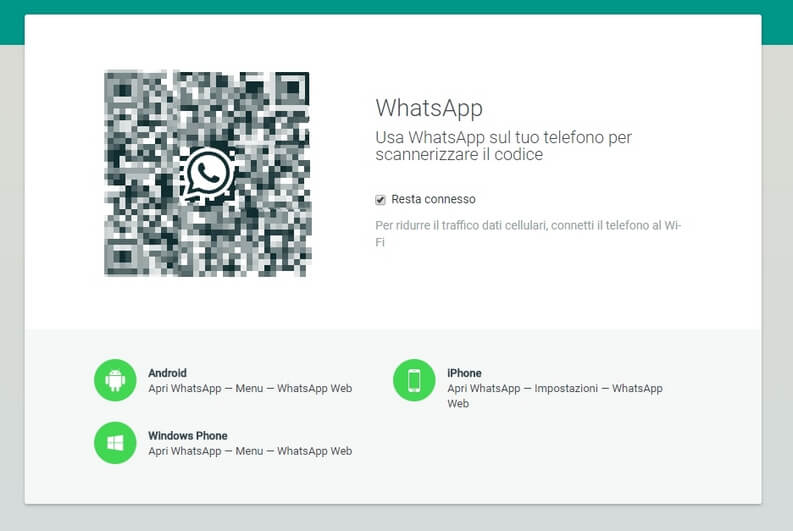
Dal tuo computer, apri la pagina ufficiale:
LINK | WhatsApp Web.
Qui vedrai un codice QR da lasciare aperto nel browser.
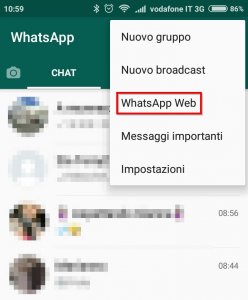
Ora prendi il telefono, apri WhatsApp e entra nella schermata delle conversazioni.
Tocca il menu con i tre puntini in alto a destra e seleziona la voce WhatsApp Web.
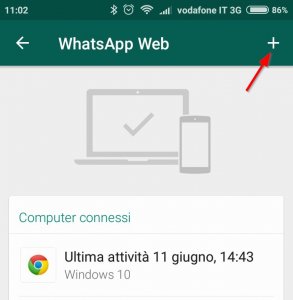
Premi il simbolo “+” in alto a destra per aggiungere un nuovo dispositivo.
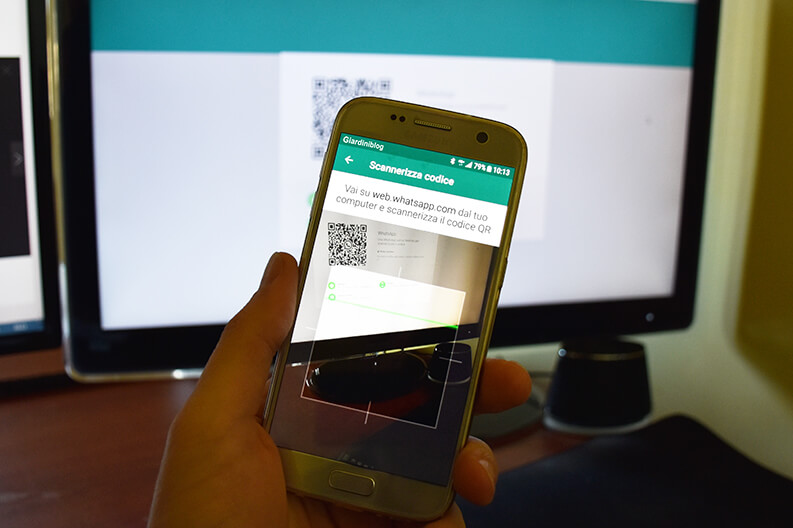
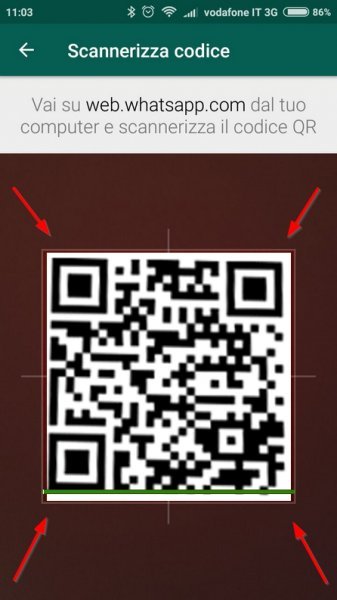
Inquadra con la fotocamera del telefono il codice QR mostrato sullo schermo del computer, come evidenziato dalla cornice.
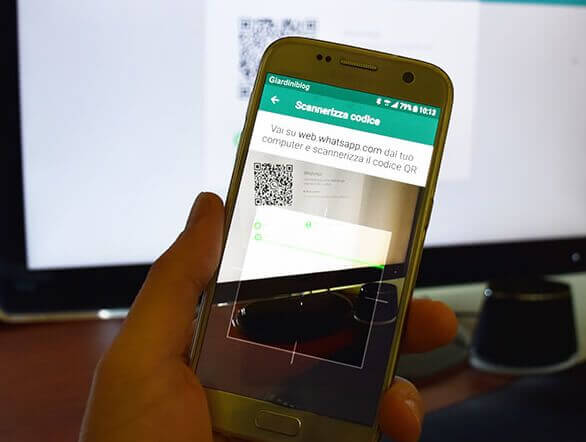
Dopo qualche istante si aprirà l’interfaccia di WhatsApp Web nel browser del PC!
Da questo momento puoi utilizzare WhatsApp comodamente dal tuo computer senza dover toccare il telefono.
Tutte le funzionalità disponibili su WhatsApp Web
Ecco le principali funzionalità offerte da WhatsApp Web:
La lista delle chat e dei gruppi è visibile nella zona sinistra dello schermo; cliccando su una chat puoi aprirla e visualizzarne il contenuto.
I comandi presenti ricordano molto quelli dell’app per smartphone o tablet:
- La lente d’ingrandimento ti permette di cercare nella conversazione.
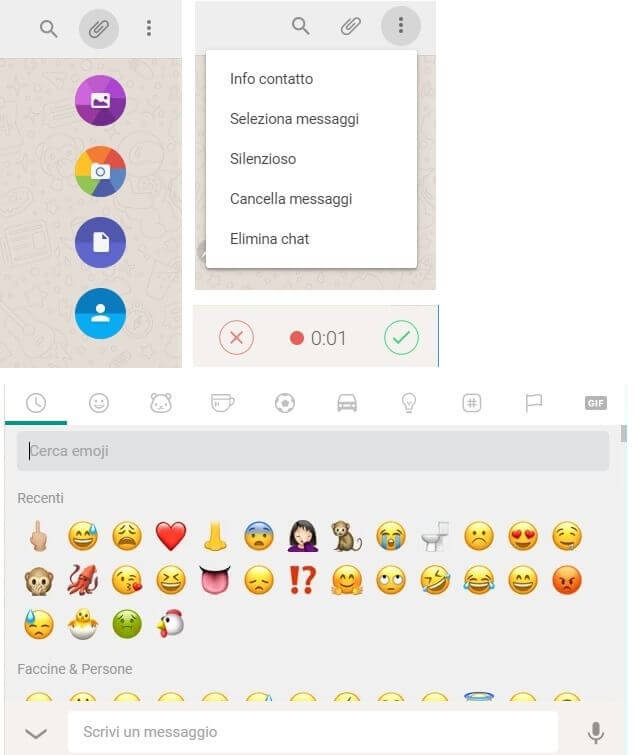
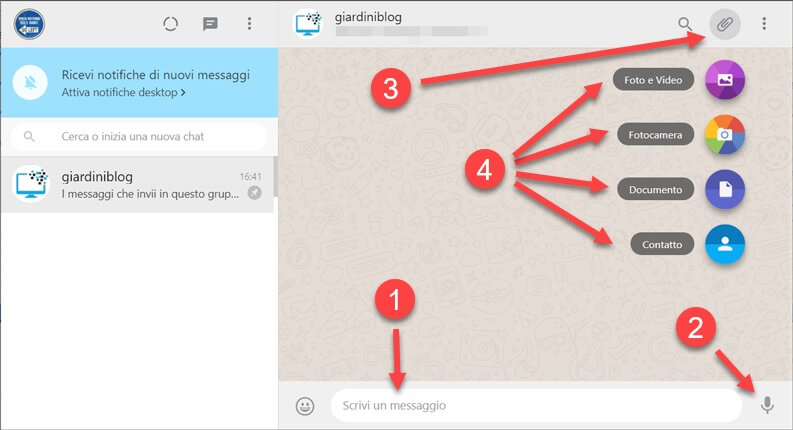
- La graffetta consente di allegare file, documenti, foto, video, contatti o scattare una foto con la fotocamera se disponibile.
- Il menu con i tre puntini in alto a destra permette di visualizzare le informazioni del contatto, selezionare più messaggi, silenziare il contatto, cancellare singoli messaggi o eliminare la chat.
Scendendo verso il basso, trovi i tasti per aggiungere emoji o GIF animate, la barra di scrittura del messaggio e un microfono per inviare note vocali (se il computer dispone di microfono collegato).
Qui sotto una panoramica generale dell’interfaccia di WhatsApp Web, con spiegazioni sull’uso delle funzioni principali:
- Scrivendo nella casella indicata dalla freccia potrai comporre un messaggio per il contatto; premendo Invio sulla tastiera il messaggio sarà inviato.
- Cliccando sull’icona del microfono puoi registrare messaggi vocali: tieni premuto finché parli e rilascia per inviare.
- Con il pulsante della graffetta puoi accedere alle opzioni di invio file illustrate più sotto.
- Funzionalità di invio file:
Foto e video ti permettono di scegliere file dal computer;
Fotocamera apre la fotocamera del PC per scattare e inviare foto;
Documento permette l’invio di file di qualsiasi tipo;
Contatto consente di condividere un contatto WhatsApp.
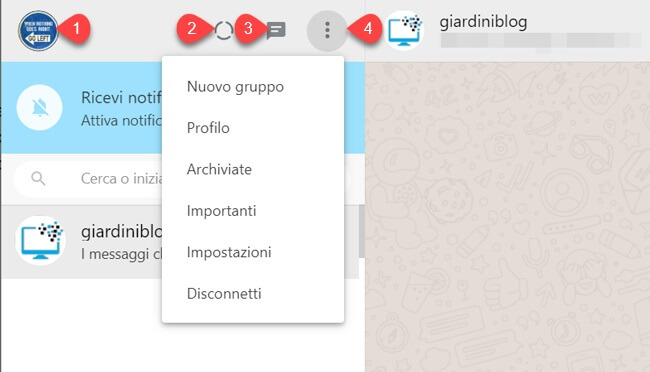
Guardando alla colonna di sinistra:
- Toccando la tua immagine profilo in alto puoi modificare il nome e le informazioni del tuo profilo.
- Per visualizzare gli stati tuoi e dei contatti, clicca sull’icona a forma di cerchio.
- Cliccando sull’icona del fumetto puoi iniziare una nuova conversazione.
- Il menu con i tre puntini in alto a sinistra apre ulteriori opzioni: creare un gruppo, vedere le informazioni del profilo, accedere alle chat archiviate, visualizzare messaggi importanti, entrare nelle impostazioni (per gestire contatti bloccati, notifiche, sfondi) e uscire da WhatsApp Web.
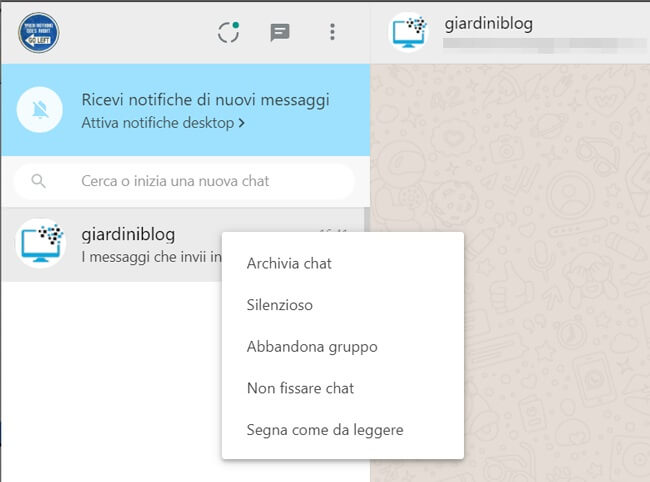
Infine, facendo clic con il tasto destro su una chat nella lista puoi archiviarla, silenziarla, eliminarla, fissarla in alto o segnarla come non letta.
Questa è la panoramica completa delle funzionalità principali di WhatsApp Web. Ora puoi metterti davanti al computer e iniziare subito a messaggiare con comodità.


Come passare le chat di WhatsApp da Android a iPhone 16 (Guida 2024)

Come sincronizzare i contatti su WhatsApp


Premi Invio per cercare