
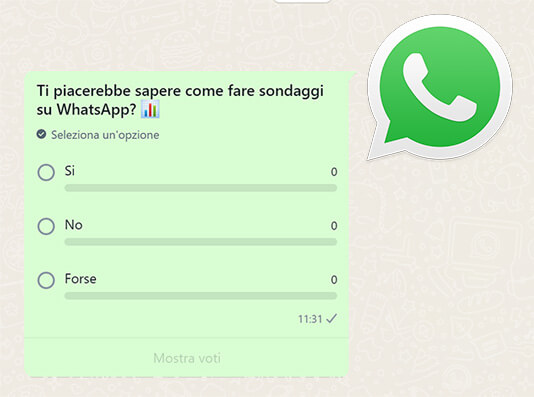
WhatsApp ha recentemente introdotto la funzione dei sondaggi, colmando una lacuna particolarmente sentita da chi partecipa o gestisce chat di gruppo.
Questa novità arriva soprattutto dopo che piattaforme concorrenti come Telegram, una delle migliori app alternative a WhatsApp, offrivano già questa possibilità. Anche noi siamo presenti con il nostro canale ufficiale su Telegram.
In questa guida ti mostriamo passo dopo passo come creare sondaggi su WhatsApp tramite iPhone e Android, oltre che attraverso WhatsApp Web e l’app WhatsApp Desktop per computer.
- 1. Come creare sondaggi su WhatsApp da iPhone
- 2. Come creare sondaggi su WhatsApp con smartphone Android
- 3. Come effettuare sondaggi su WhatsApp Web
- 4. Come effettuare sondaggi su WhatsApp Desktop
- 5. Come votare e visualizzare i risultati dei sondaggi su WhatsApp
Come creare sondaggi su WhatsApp da iPhone
Per iniziare a creare un sondaggio su WhatsApp usando un iPhone, segui questi passaggi:
- Avvia l’app WhatsApp sul tuo iPhone.
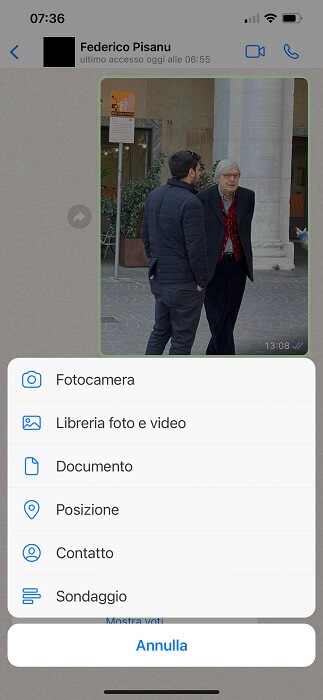
- Premi sull’icona + situata in basso a sinistra e scegli la voce “Sondaggio”.
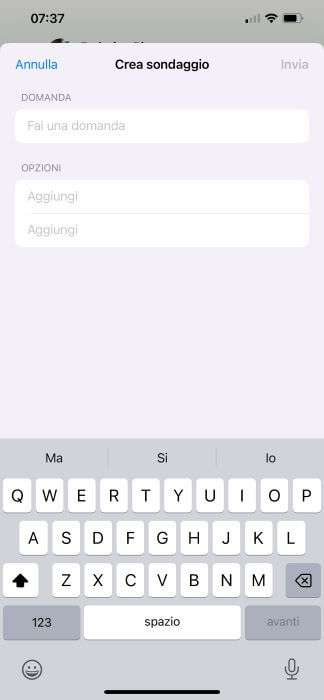
- Nella schermata “Crea sondaggio” inserisci la domanda da porre e le possibili risposte all’interno dei campi “Domanda” e “Opzioni”.
- Terminata la compilazione, tocca “Invia” in alto a destra per pubblicare il sondaggio.
Come creare sondaggi su WhatsApp con smartphone Android
Ecco la procedura per generare sondaggi su WhatsApp utilizzando uno smartphone Android, come ad esempio un dispositivo Samsung:
- Avvia l’app WhatsApp.
- Apri una chat singola o di gruppo, poiché è possibile inserire sondaggi in entrambe.
- Tocca l’icona della graffetta posta in basso a destra e premi su “Sondaggio”.
- Compila il campo “Domanda” con il quesito che desideri proporre, e nel campo “Opzioni” inserisci le risposte possibili (fino a un massimo di 12; puoi inoltre riordinare le opzioni tramite l’icona con le tre linee orizzontali presente a destra di ciascuna risposta). Se vuoi, attiva la casella “Consenti più risposte” per permettere agli utenti di selezionarne più di una.
- Invia il sondaggio premendo l’icona della freccia bianca su sfondo verde in basso a destra.




Come effettuare sondaggi su WhatsApp Web
È possibile creare un sondaggio anche tramite WhatsApp Web. Se ti serve un ripasso su come usare questa versione web, puoi consultare la nostra guida completa su WhatsApp Web:
- Accedi a WhatsApp Web e seleziona la chat, singola o di gruppo, dove vuoi inviare il sondaggio.
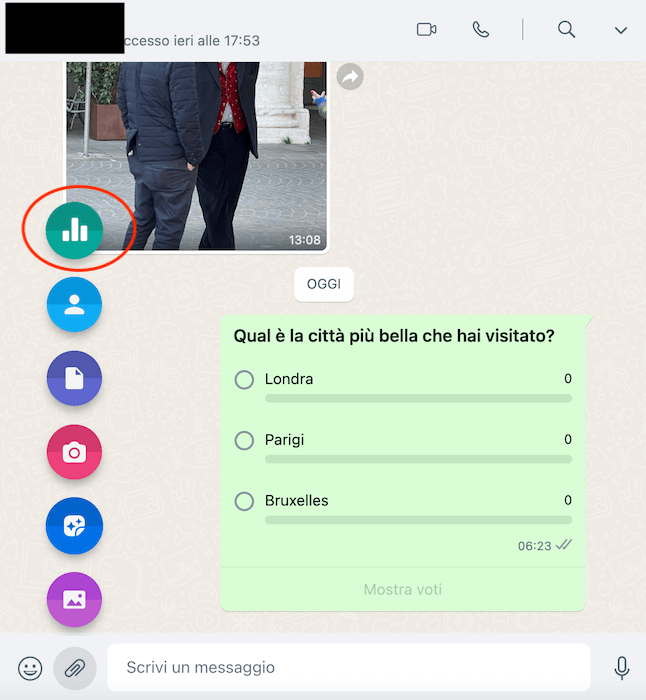
- Clicca sull’icona della graffetta in basso a sinistra e scegli l’icona del sondaggio (prima in alto).
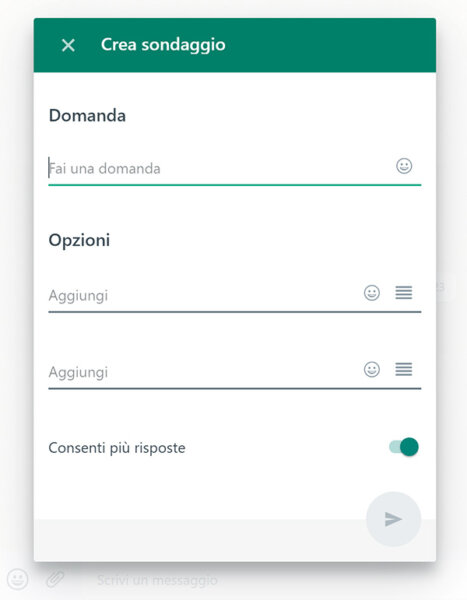
- Nella finestra aperta, compila i campi “Domanda” e “Opzioni” con il quesito e le risposte per il sondaggio; attiva eventualmente la funzione “Consenti più risposte” per permettere scelte multiple.
- Premi sul pulsante di invio (freccia bianca su sfondo verde) in basso a destra per condividere il sondaggio.
Come effettuare sondaggi su WhatsApp Desktop
Di seguito la procedura per generare sondaggi su WhatsApp utilizzando l’app WhatsApp Desktop (se non conosci questa app, ti consigliamo di leggere il nostro approfondimento dedicato):
- Avvia WhatsApp Desktop.
- Seleziona una chat singola o di gruppo.
- Clicca sull’icona della graffetta e scegli la prima icona che rappresenta il sondaggio.
- Inserisci la domanda e le opzioni desiderate nei campi corrispondenti; puoi attivare “Consenti più risposte” se vuoi permettere più voti per partecipante.
- Premi il pulsante di invio (freccia bianca su sfondo verde) in basso a destra per pubblicare il sondaggio.
Come votare e visualizzare i risultati dei sondaggi su WhatsApp
Per partecipare a un sondaggio ricevuto su WhatsApp basta selezionare il pallino accanto all’opzione desiderata. Il sistema registra automaticamente il voto, mostrando l’icona del tuo profilo accanto alla risposta scelta. Per consultare i risultati, seleziona semplicemente la voce “Mostra voti”.
Con questo la guida su come creare sondaggi su WhatsApp si conclude. Prima di salutarci, ti invitiamo a esplorare altre nostre guide molto utili su WhatsApp:
- Come usare WhatsApp senza SIM
- Come sincronizzare i contatti su WhatsApp
- Come liberare memoria su WhatsApp su iPhone e Android
- Come eliminare la spunta blu su WhatsApp
- 5 trucchi per WhatsApp Android e iOS